
 macOS 客户端
# macOS 客户端使用教程
本教程适用于 MacBook、iMac、Mac mini 等 macOS 设备,Intel 芯片和 Apple Silicon 芯片都从这里开始。按照下面步骤操作,可以完成 下载客户端、安装客户端、注册或登录、购买套餐、测试节点、连接使用。
新手提示
如果您不熟悉 macOS 安装流程,建议按本教程从上到下操作。
macOS 第一次打开安装包时,可能会出现安全提示,请按教程里的截图继续。
重要说明
LeflyCloud 客户端支持在客户端内 注册账号、登录账号、购买套餐。
注册时填写的 邮箱就是您的 LeflyCloud 账号,后续登录也使用这个邮箱。
# 开始前准备
开始前,请先确认下面 3 件事:
- 设备是 macOS 系统。
- 知道自己的 Mac 登录密码,安装或授权时可能会用到。
- 准备一个常用邮箱,用于注册或登录 LeflyCloud。
本页操作完成后,您应该能做到
- 成功安装 macOS 客户端
- 处理 macOS 安全拦截提示
- 使用邮箱注册或登录客户端
- 在客户端内购买套餐
- 测试节点延迟并选择节点
- 点击连接,并确认客户端进入已连接状态
# 一、下载安装客户端
请先下载 macOS 客户端安装包。建议优先点击 直连下载;如果直连下载速度慢、打不开或被浏览器反复拦截,再使用 国内网盘。
下载提醒
macOS 安装包通常是 .pkg 文件。
如果浏览器或系统提示风险,请先确认安装包来自本页提供的下载地址,再按下面步骤继续。
# 1. 打开安装包
下载完成后:
- 打开浏览器下载目录。
- 找到刚下载的 macOS 安装包。
- 双击安装包。
- 按安装器提示继续安装。
安装过程中如果系统要求授权,请输入 Mac 登录密码,或使用 Touch ID。
密码说明
这里输入的是您的 Mac 登录密码,不是 Apple ID 密码,也不是 LeflyCloud 账号密码。
# 2. 如果 macOS 阻止打开
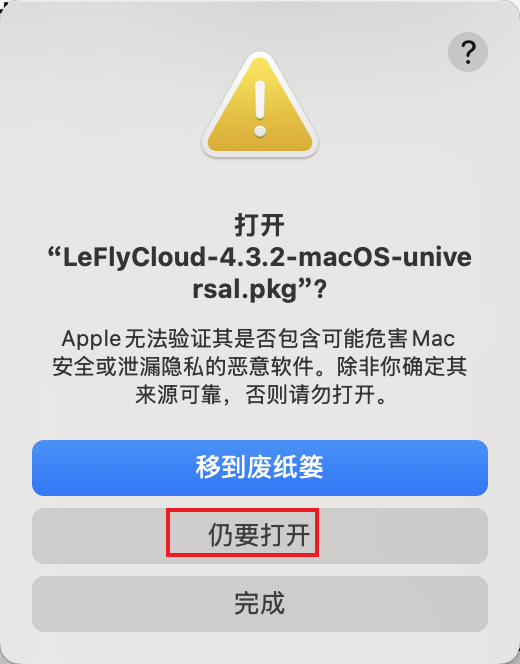
如果弹出 “Apple 无法验证其是否包含可能危害 Mac 安全或泄漏隐私的恶意软件”,请不要直接删除安装包。
在这个提示窗口里,点击 仍要打开。
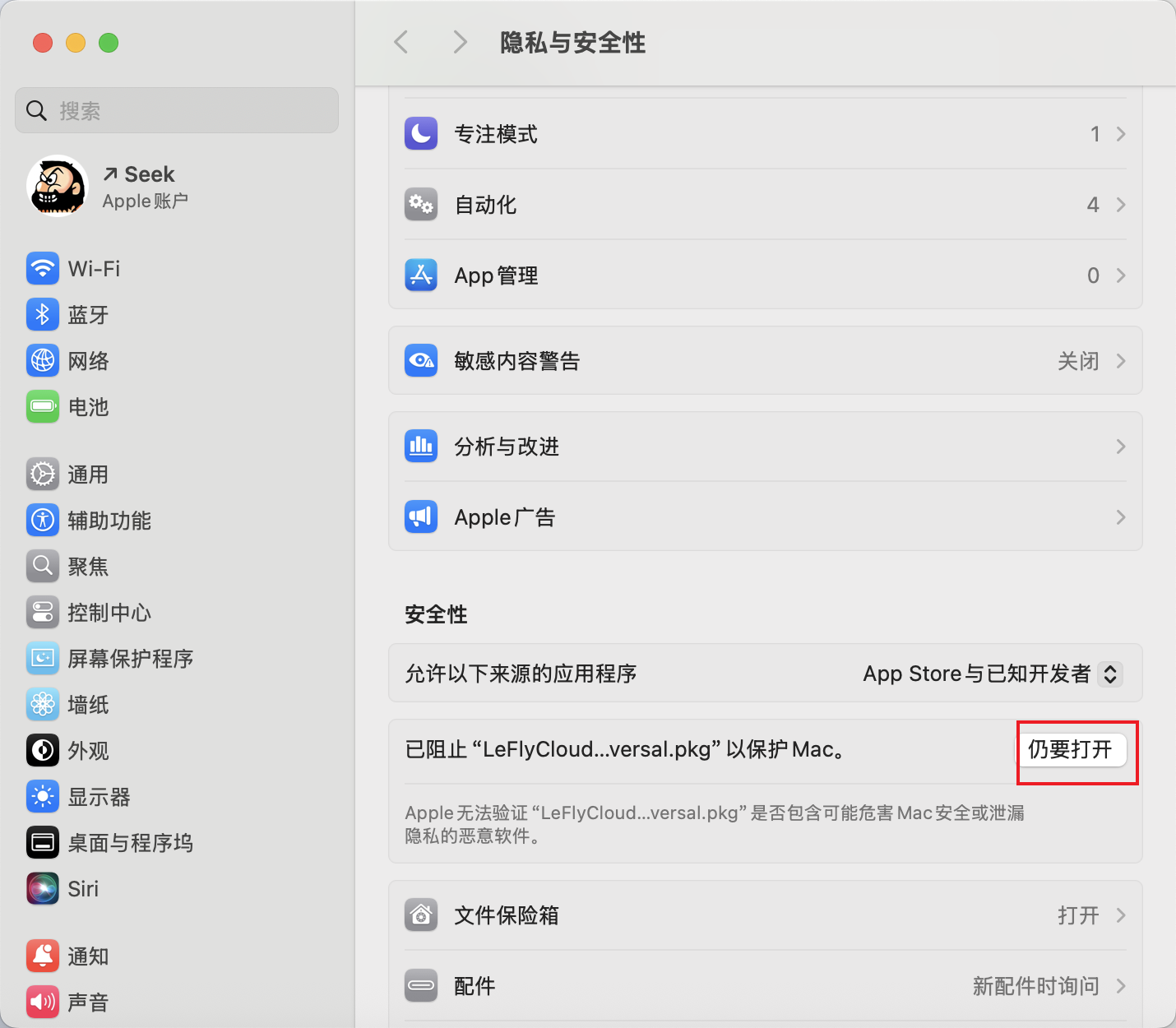
如果弹窗里没有 仍要打开,可以进入系统设置处理:
- 打开 系统设置。
- 进入 隐私与安全性。
- 向下找到 安全性 区域。
- 找到被阻止的 LeflyCloud 安装包。
- 点击右侧的 仍要打开。
- 回到安装包,再次打开并继续安装。
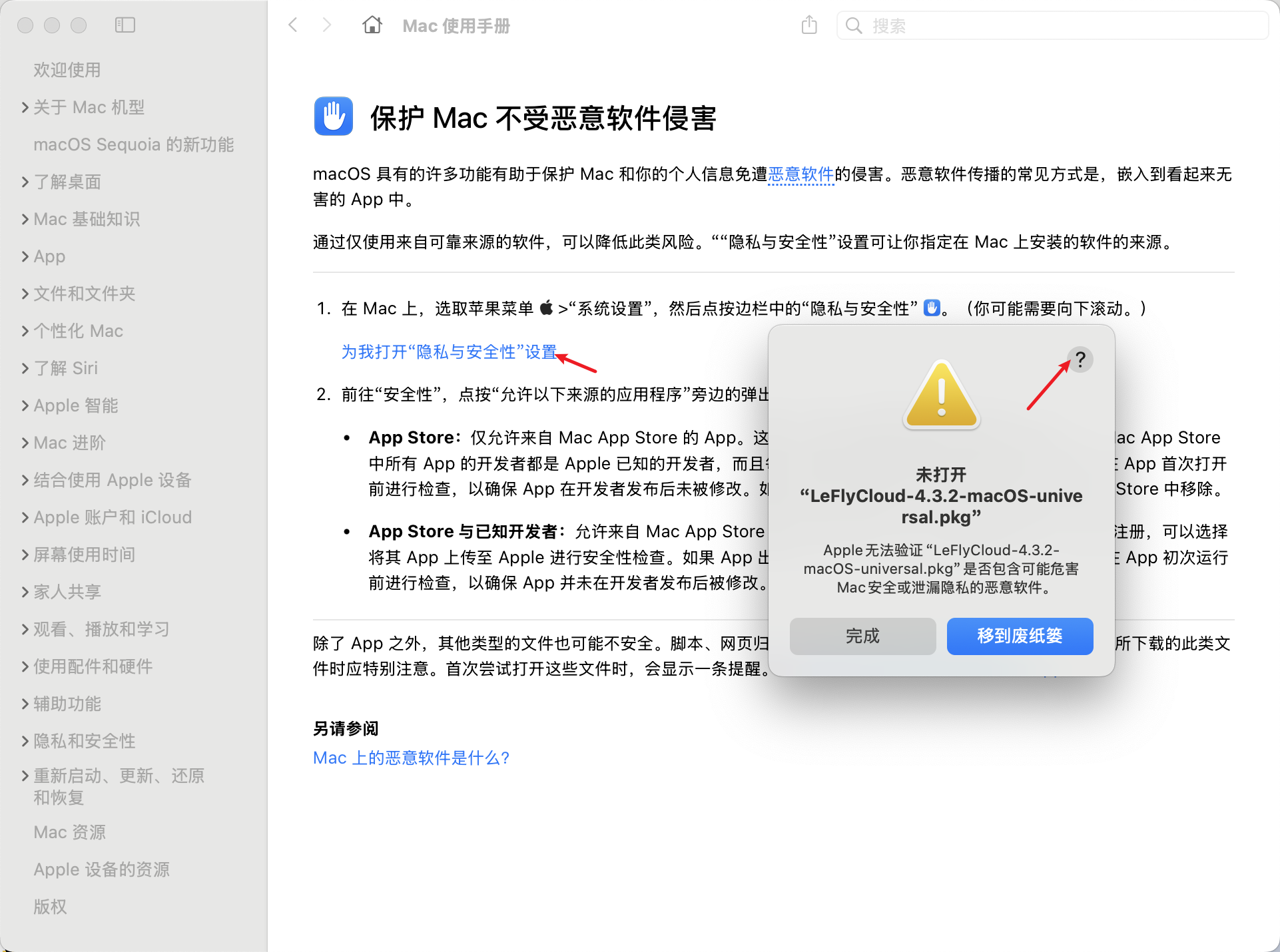
如果不知道入口在哪里,也可以在拦截弹窗右上角点击 ?,系统会打开 macOS 使用手册,并提示进入 隐私与安全性。
提示
macOS 的安全提示是常见系统提示,不等于客户端无法使用。
确认文件来自本页下载地址后,按上面步骤选择 仍要打开 即可。
# 3. 本步骤完成检查
安装完成后,您应该能打开 LeflyCloud 客户端,并看到登录或注册页面。
如果还停留在系统安全拦截页面,请先按上面步骤处理 仍要打开。
# 二、注册或登录
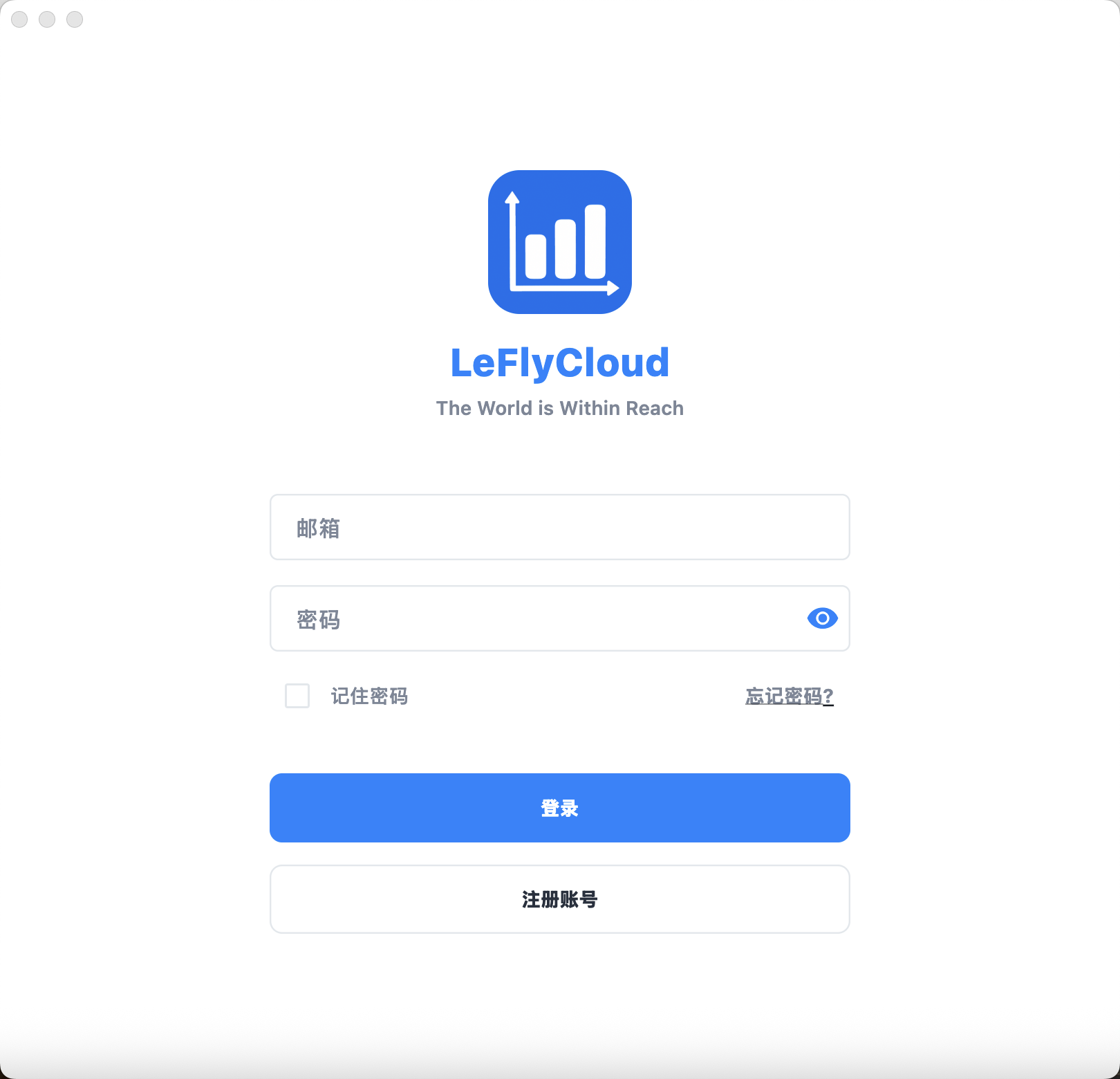
打开客户端后,会看到登录页面。您可以直接使用已有账号登录,也可以在客户端里注册新账号。
# 1. 已有账号
如果您已经注册过 LeflyCloud:
- 输入注册时填写的邮箱。
- 输入密码。
- 点击 登录。
# 2. 还没有账号
如果您还没有账号:
- 点击登录页面上的 注册账号。
- 填写常用邮箱。
- 按页面提示完成验证。
- 注册成功后,使用同一个邮箱登录客户端。
账号说明
注册时填写的 邮箱就是账号。
后续换电脑、重新安装客户端、联系客服查询问题时,都会用到这个邮箱。
登录失败先检查
- 邮箱是否输入正确
- 密码是否输入正确
- 当前网络是否正常
- 是否可以完全退出客户端后重新打开再试
# 3. 本步骤完成检查
登录成功后,客户端会进入主界面。
如果还没有套餐,可以继续下一步购买套餐;如果已经有套餐,可以直接进入 测试节点。
# 三、购买套餐并测试节点
登录账号后,客户端内可以直接购买套餐。购买完成后,再测试节点延迟并选择节点。
# 1. 购买套餐
- 点击左侧的 商店。
- 选择适合自己的套餐。
- 按页面提示完成支付。
- 回到客户端首页,确认套餐或流量信息已经显示。
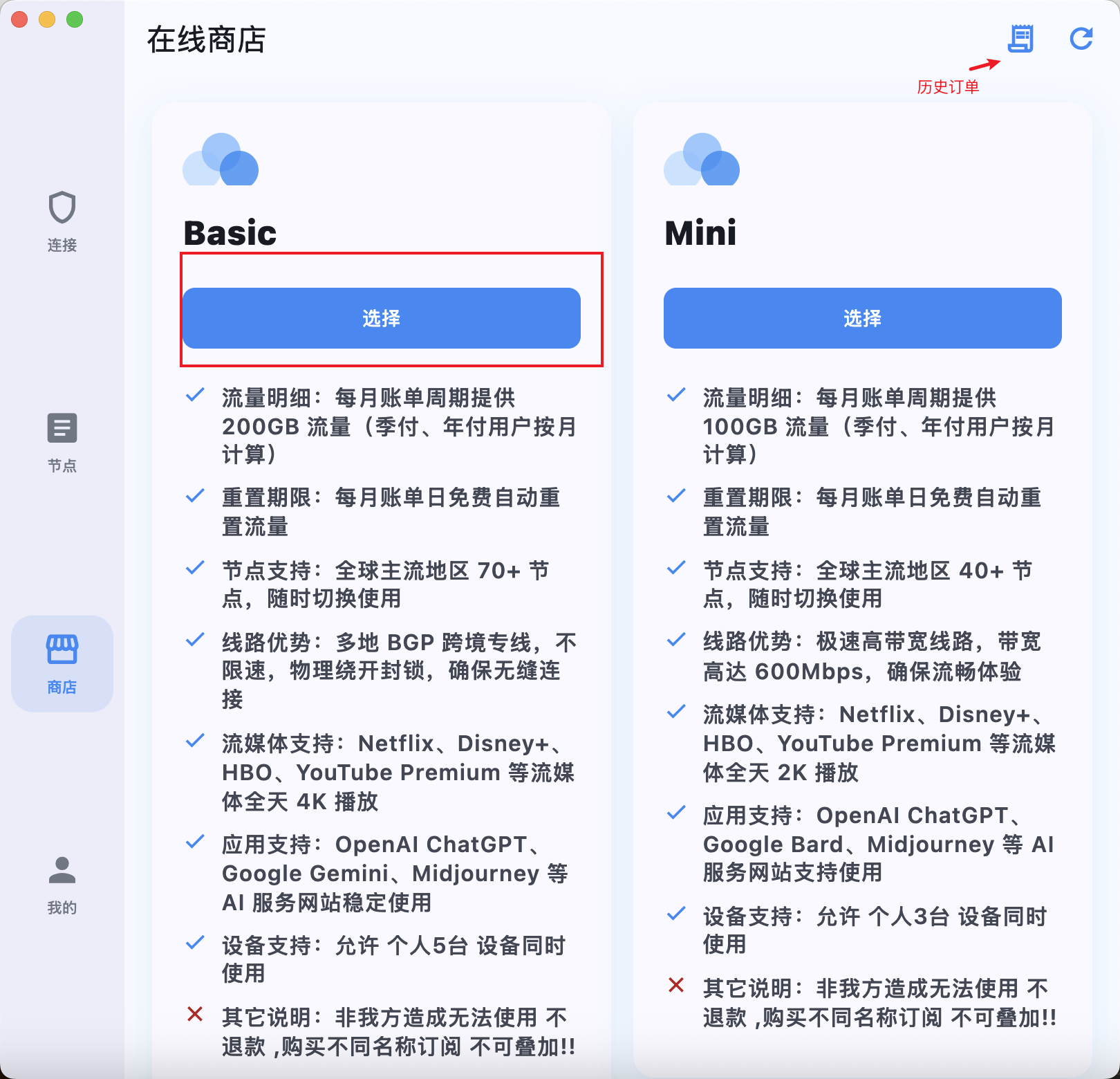
历史订单
商店页面右上角可以查看 历史订单。
如果您需要确认订单状态,可以先进入历史订单查看。
套餐没有显示
如果购买后首页没有显示套餐或流量,请先进入 我的 → 刷新套餐。
刷新后仍然没有显示,再完全退出客户端并重新登录。
# 2. 测试节点延迟
购买套餐后,建议先测试节点延迟,再选择节点连接。
节点页顺序
先点 刷新节点,再测试延迟,最后选择想用的节点。
如果节点很多,先看热门地区,再看解锁标签和延迟。
- 点击左侧的 节点。
- 点击右上角的 刷新节点,确保节点列表是最新的。
- 可以使用 自动选择,也可以手动选择节点。
- 选择您想使用的节点。
- 回到 连接 页面准备连接。
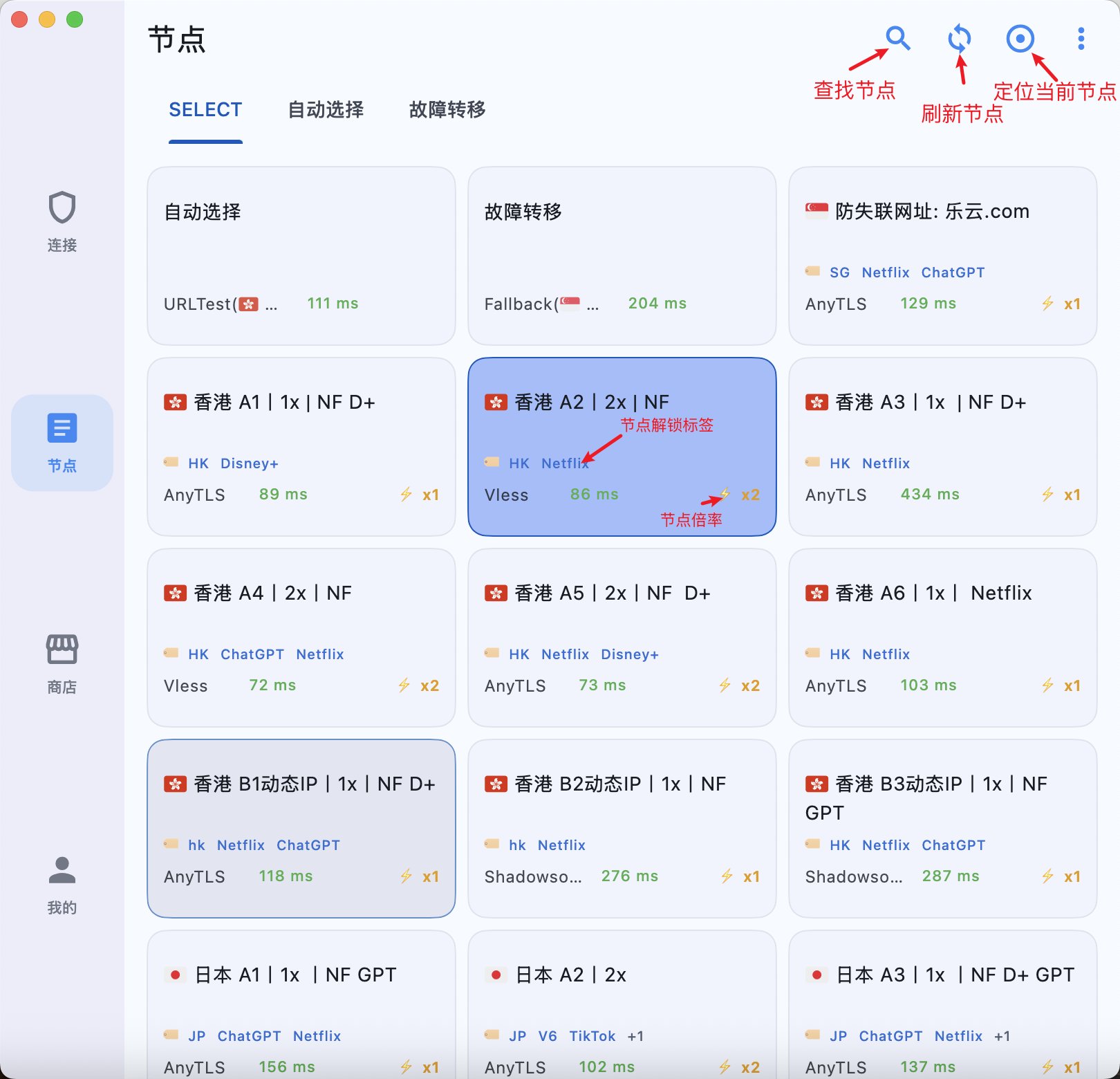
节点卡片上会显示节点地区、解锁标签、协议、延迟和倍率。
卡片被高亮显示时,表示该节点已经被选中,可以直接回到连接页面。
# 3. 节点解锁标签怎么看
节点卡片里的 Netflix、Disney+、ChatGPT、YouTube 等文字,就是节点解锁标签。
它表示这个节点更适合访问对应服务,例如带有 Netflix 标签的节点,优先用于观看 Netflix。
标签说明
- 解锁标签:表示节点适合访问对应网站或应用
- 延迟数值:表示当前网络到节点入口的响应速度
- 倍率:表示使用该节点时消耗流量的倍率
注意
解锁标签是选择节点时的重要参考,但不等于永久保证。
部分网站会调整检测规则,如果某个带标签节点打不开对应服务,可以切换同标签或同地区其它节点再试。
节点选择建议
日常使用建议优先选择 香港、日本、新加坡、美国、台湾 等热门地区。
如果当前节点速度不理想,可以切换同地区其它节点再试。
关于 Timeout
节点数量较多时,第一次批量测试可能有部分节点显示 Timeout。
这不一定代表节点不可用,您可以单独点击该节点重新测试。
# 4. 本步骤完成检查
完成后,请确认您已经选中了一个节点。
如果连接页下方显示的不是您想使用的节点,建议回到 节点 页面重新选择。
# 四、连接使用
选择节点后,点击左侧的 连接 回到连接主页。
请先确认页面下方显示的是您想使用的节点,然后点击中间的 连接 按钮。
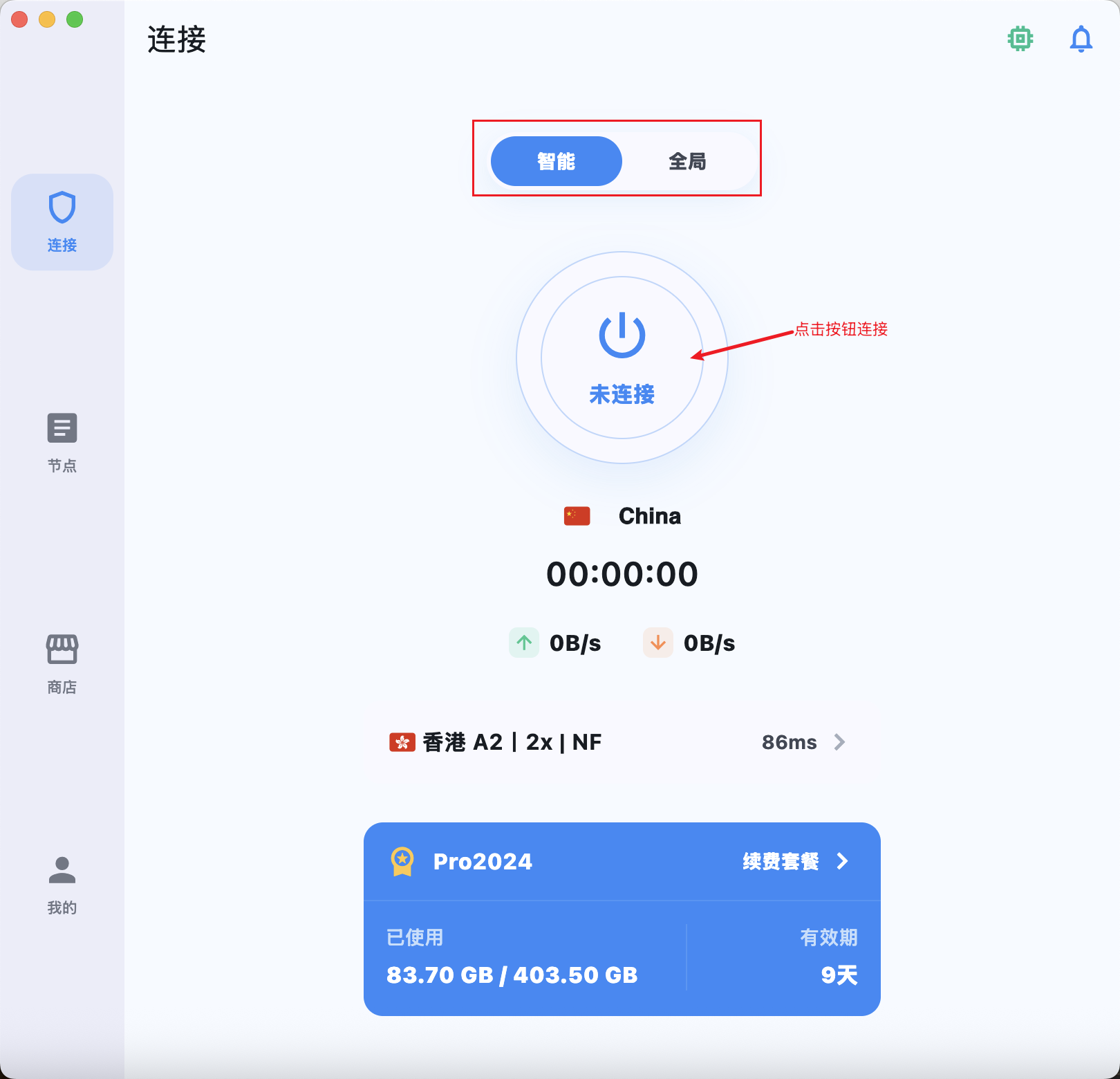
连接成功后,客户端状态会变为 已连接。
看到已连接状态后,客户端才开始正常工作。
操作提示
- 默认使用 智能 模式即可。
- 打不开国外某些网站时,可以临时切换到 全局 模式尝试。
- 页面下方会显示当前选择的节点,请确认节点是您想使用的地区。
重要
登录账号不等于已经连接。
必须点击 连接 按钮,并确认状态变为 已连接,才算完成连接。
# 本步骤完成检查
连接后可以打开需要访问的网站进行测试。
如果网页打不开、连接失败、速度很慢,请先按下面的排查步骤处理。
# 连接异常怎么办?
如果某个节点连接异常,请按下面顺序处理:
- 回到 节点 页面,重新测试或切换节点。
- 回到连接主页,重新点击一次 连接。
- 如果仍然异常,切换其它节点再试。
- 如果多个节点一直异常,进入 我的 → 设置 → 网络诊断。
- 检测当前节点后,复制诊断结果,联系客服处理。
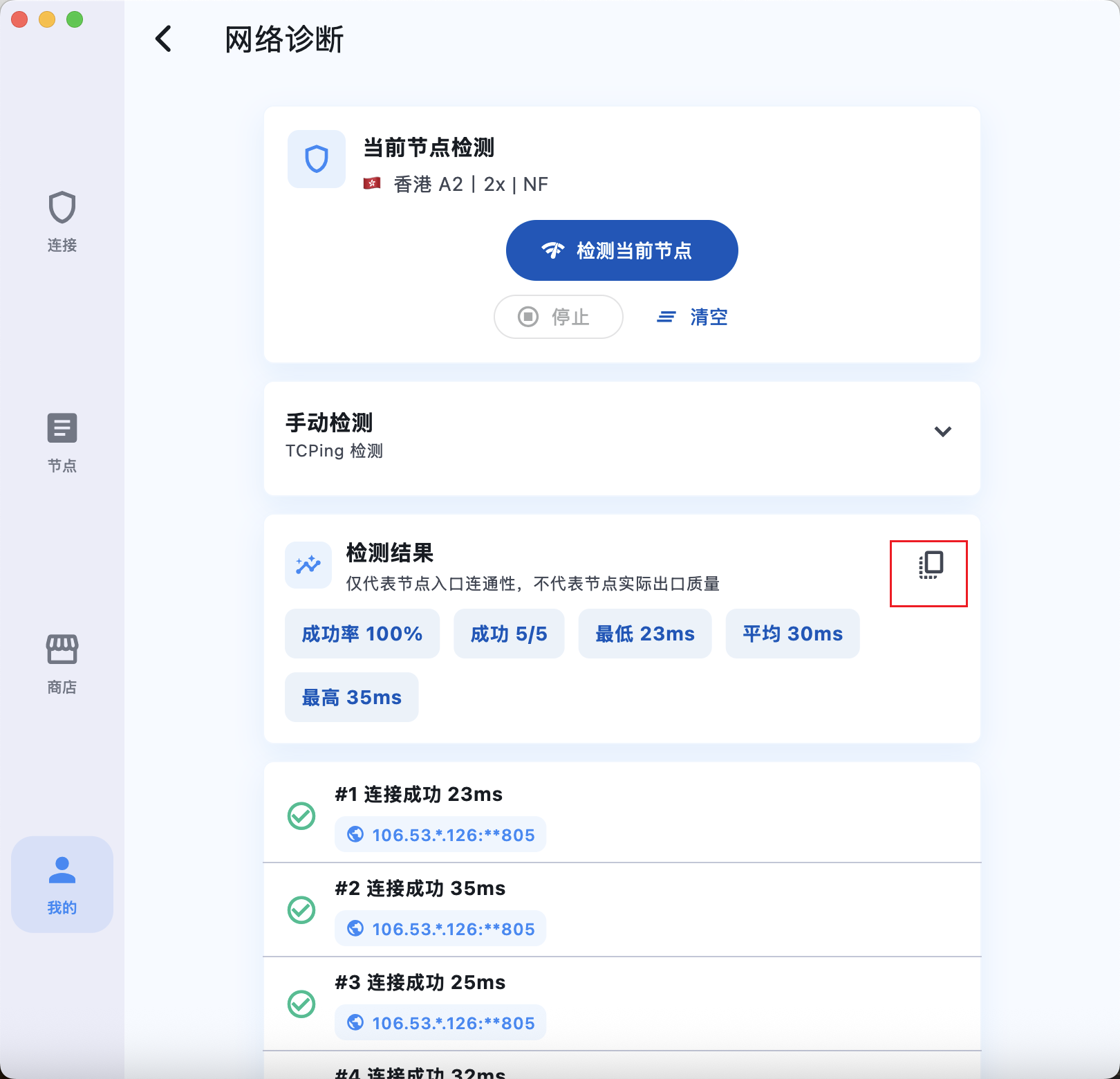
联系客服前建议准备
- macOS 系统版本
- 客户端版本
- 当前使用的节点
- 网络诊断结果
- 问题截图
排查重点
如果只是某一个节点异常,通常可以先切换节点。
如果多个节点都异常,请优先提供 网络诊断结果,这样客服可以更快判断原因。
# 进阶:开启虚拟网卡
普通日常使用不需要开启虚拟网卡。
如果您需要进阶网络模式,可以按下面路径进入:
我的 → 设置 → 进阶设置 → 网络 → 虚拟网卡
进入网络设置后,打开 虚拟网卡 开关即可。其它设置不确定时,建议保持默认。
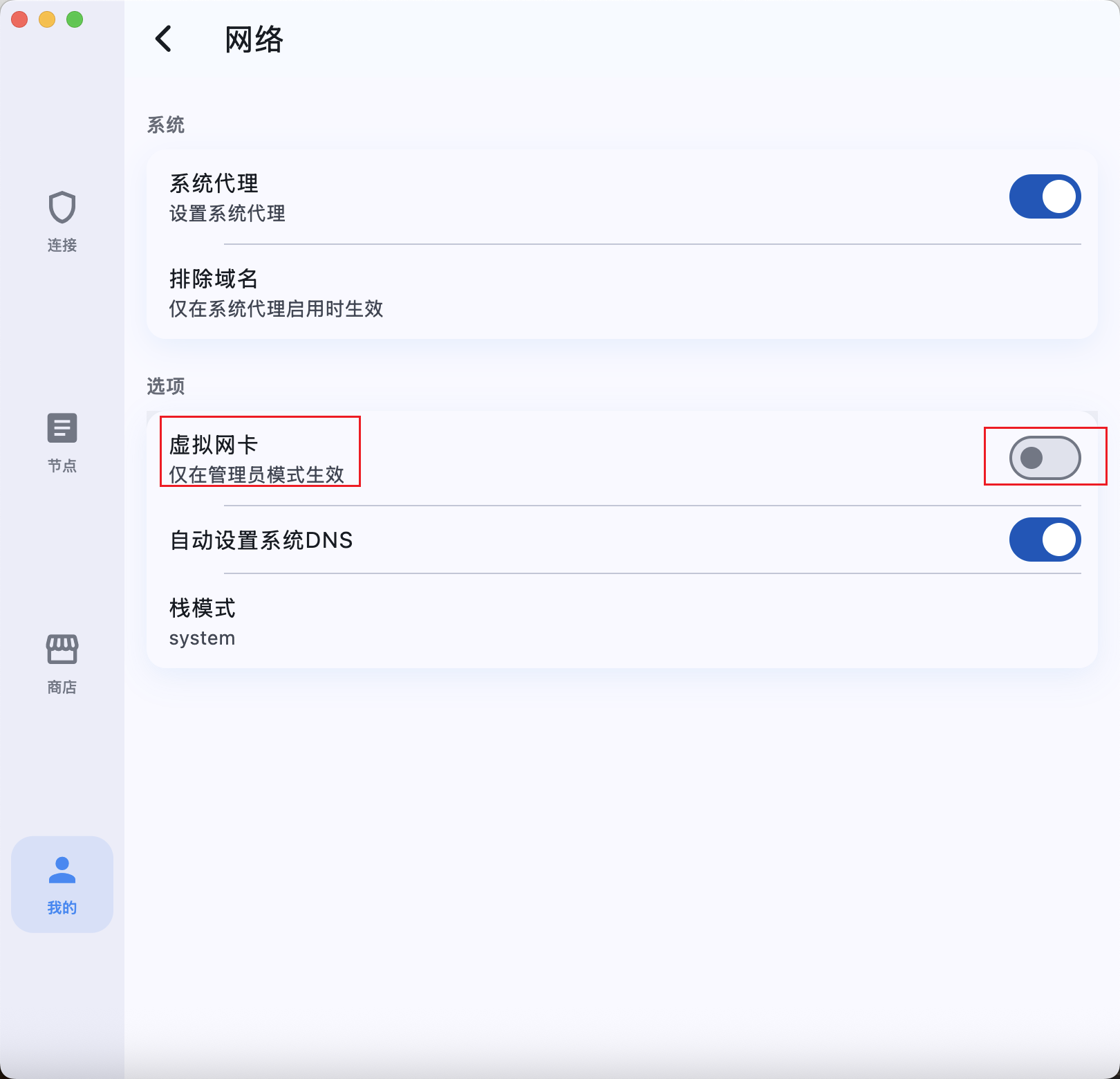
权限提示
macOS 端虚拟网卡仅在 管理员模式 下生效。
如果开启后无法生效,请确认客户端是否以管理员权限运行,或先保持关闭并使用默认连接方式。
使用建议
如果不清楚虚拟网卡的用途,建议保持关闭。
开启后如果出现无法连接,可以关闭虚拟网卡,恢复默认设置后重新连接。
# 日常使用建议
| 场景 | 建议 |
|---|---|
| 日常使用 | 使用 智能 模式 |
| 节点选择 | 优先选择 香港、日本、新加坡、美国、台湾 等热门地区 |
| 某些国外网站打不开 | 临时切换到 全局 模式测试 |
| 速度慢 | 换同地区其它节点,或重新测试延迟 |
| 延迟显示 Timeout | 单独点击该节点重新测试 |
| 需要进阶网络模式 | 再考虑开启虚拟网卡 |
| 暂时不用 | 点击断开连接 |
简单记法
日常使用:智能模式 + 热门地区节点。
遇到打不开的网站:先试 全局模式,再尝试切换节点。