账号
Fro*****@hotmail.com
密码
••••••••
接口状态:正常
请在 App Store 内登录。出现“Apple ID 安全”提示时,选择“其他选项”,点击“不升级”。
 LeFlyCloud 客户端文档
  NekoLink 官方客户端使用教程
NekoLink 是 LeflyCloud 的官方 iOS 客户端。本教程适用于 iPhone 和 iPad 用户,按下面的顺序完成下载、配置、登录、选择节点和连接。
请先记住
打开 NekoLink 后,服务商配置码填写:lefly
下载说明
NekoLink 目前需要使用 海外 Apple ID 才能从 App Store 下载。
请使用 App Store 官方链接下载:
购买套餐请使用浏览器
因苹果系统特殊性,iOS 客户端暂不支持购买套餐。
如需注册或购买套餐,请在浏览器中登录 乐云.com (opens new window),完成购买后再回到 NekoLink 使用。
下载步骤:
Apple ID 安全提醒
请务必只在 App Store 内登录共享账号,不要在 iPhone 的“设置”中登录他人提供的 Apple ID。
如果出现“Apple ID 安全”提示,请选择 “其他选项”,然后点击 “不升级”。下载完成后,可以退出共享账号,再换回自己的常用 Apple ID。
如果没有海外 Apple ID,可以先使用下面的共享账号下载 NekoLink。
使用前请注意
账号状态会随时变化,页面显示可用不代表之后一定仍然有效。
账号和密码默认隐藏。点击“解锁查看账号密码”,阅读风险提示后即可查看,并在对应内容后复制。
共享账号使用范围
这些账号只用于在 App Store 下载 NekoLink。安装完成后请第一时间退出共享账号,严禁登录 iCloud、查找、照片、通讯录或 iPhone“设置”中的 Apple ID 账户。
共享账号风险说明
注意!所有共享账号和 Apple ID 查询网址均属于网络共享,LeflyCloud 无权处理账号被锁、失效或其他账号问题。
安装完成后请第一时间退出共享账号。强烈推荐用户自行注册海外 Apple ID,以获得更稳定、更安全的使用体验。
账号不足或全部失效时,可以打开下面的网址查看是否有可用账号:
重要提示
因苹果系统特殊性,iOS 客户端暂不支持购买套餐。 购买套餐请使用浏览器登录 乐云.com (opens new window)。
首次打开 NekoLink 时,在“服务商配置码”处填写 lefly。
lefly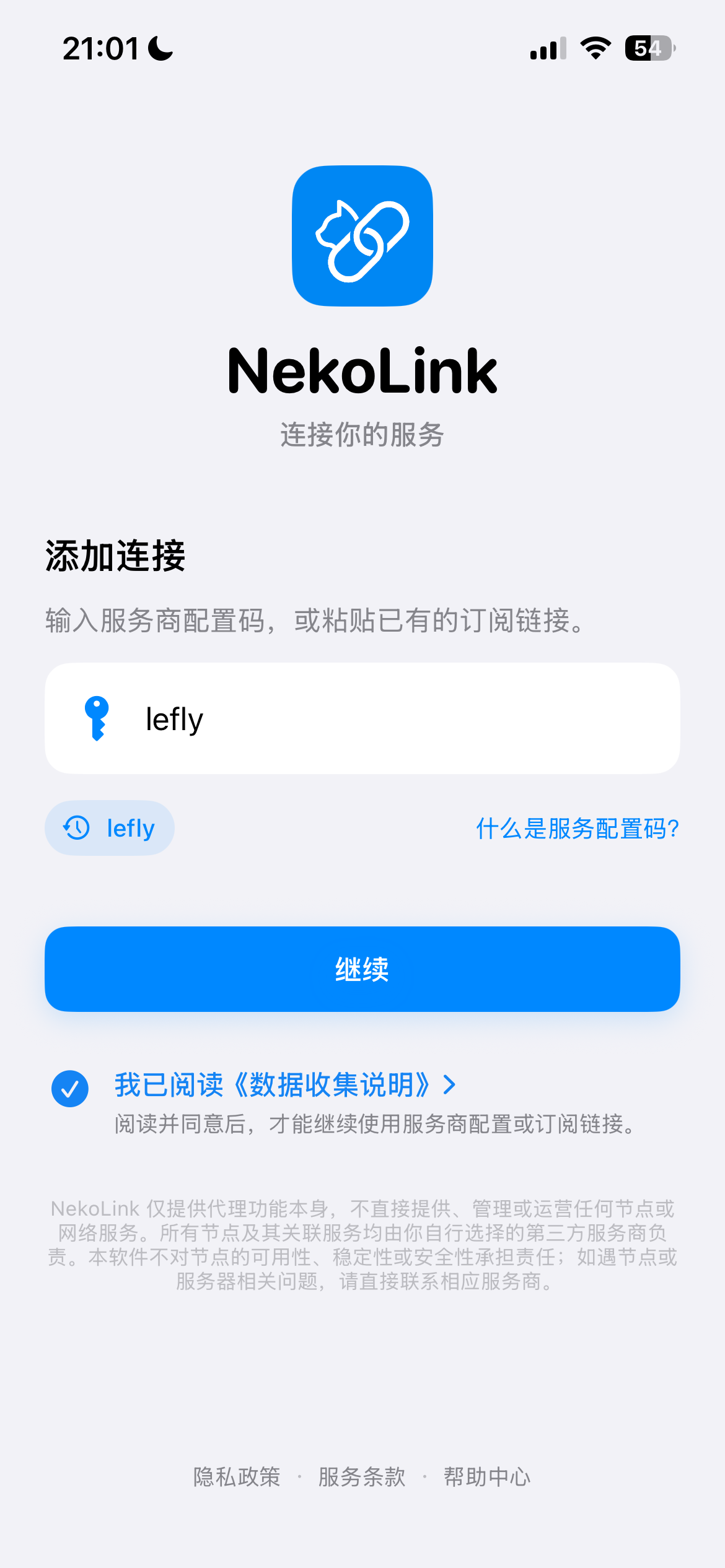
配置码说明
这里填写的是服务商配置码 lefly,不是订阅链接,也不是登录邮箱和密码。配置完成后,再进入 LeflyCloud 账号登录页面。
进入登录页面后,使用注册 LeflyCloud 时填写的邮箱和密码登录。
账号说明
注册时填写的 邮箱就是登录账号。如果之前已经在 Windows、Android、macOS 客户端或网页端注册过,请使用同一个邮箱和密码。
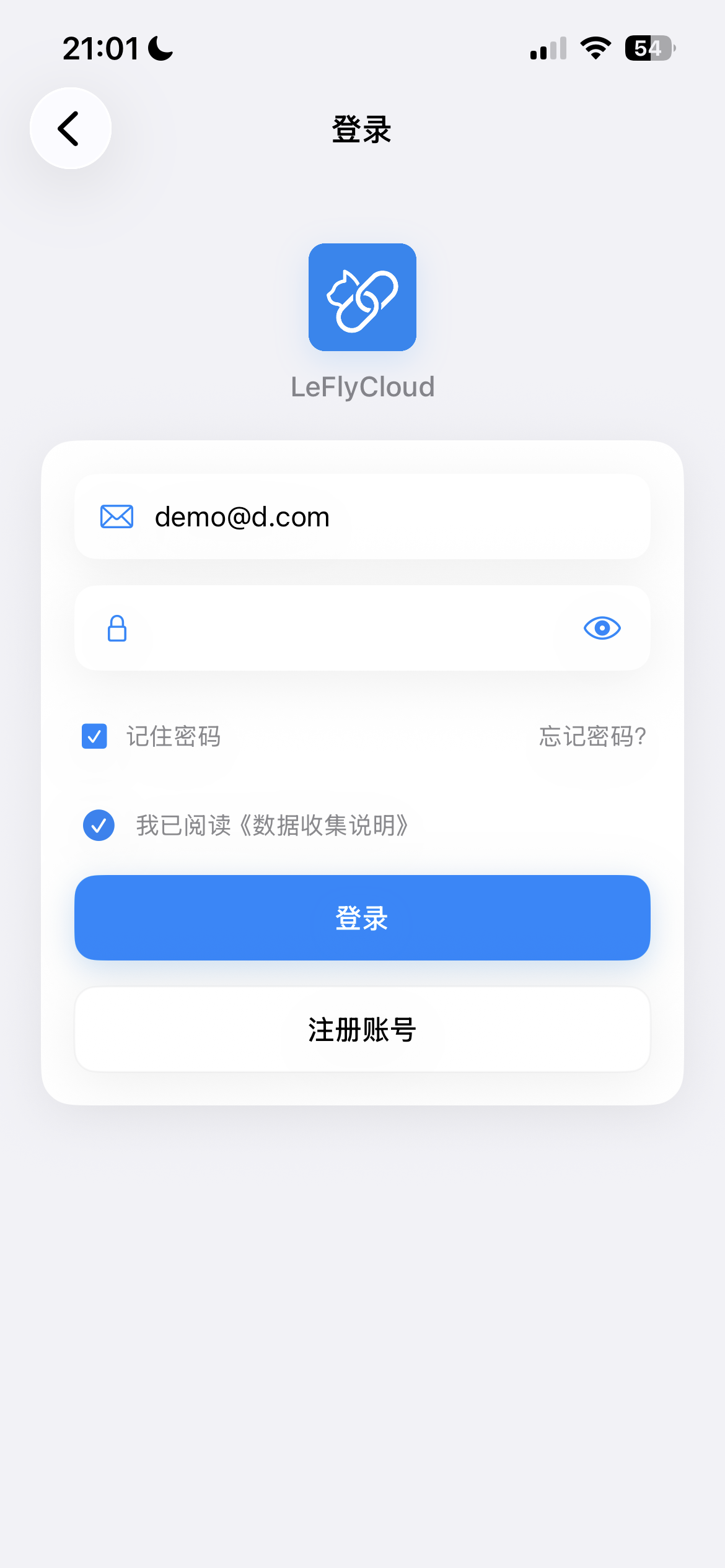
如果还没有 LeflyCloud 账号,请先完成注册并购买套餐,再返回 NekoLink 登录。登录后如果没有显示套餐,可以进入客户端的“我的”页面刷新套餐,必要时退出账号后重新登录。
登录成功后,进入底部的 节点 页面。
Timeout,可以单独测试这个节点,或者换一个同地区节点。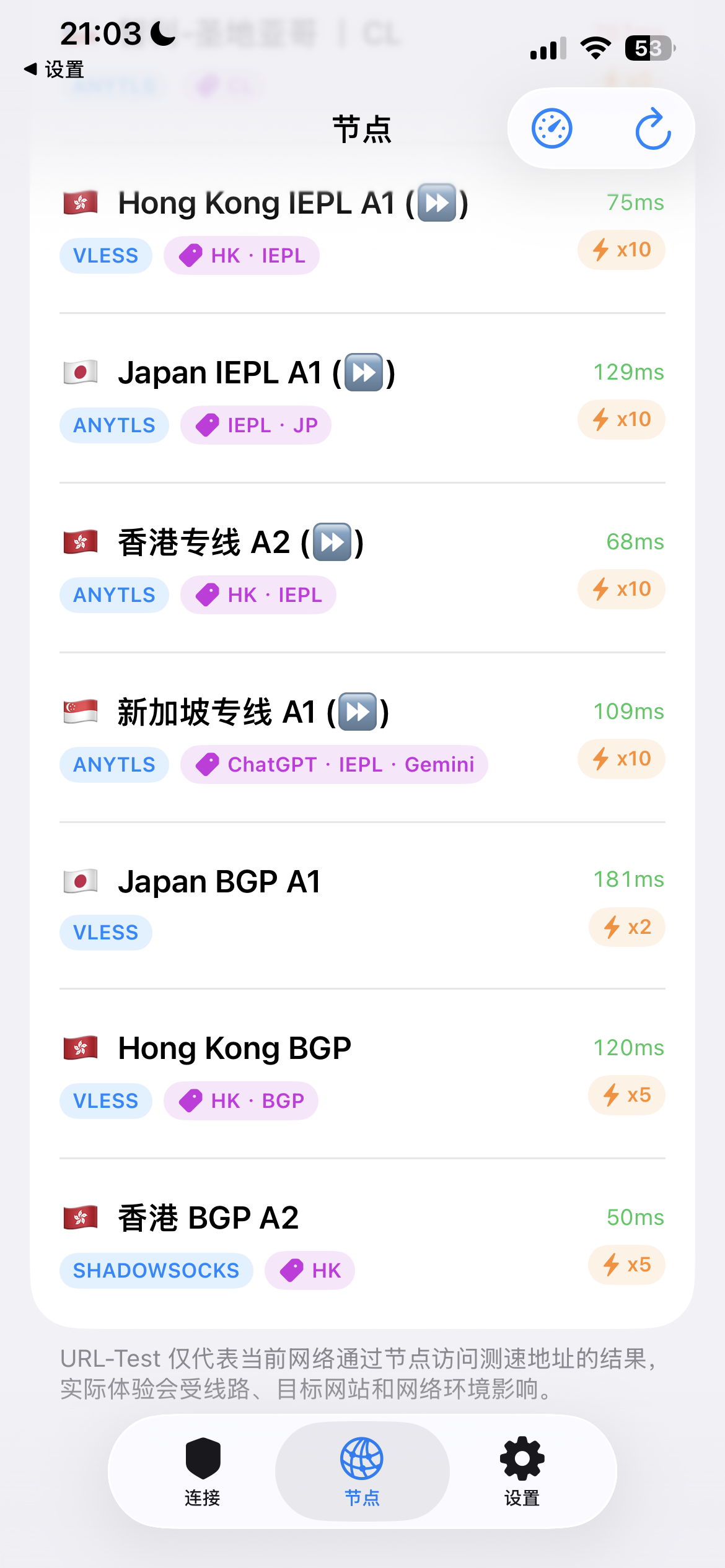
节点解锁标签
节点名称旁边的 Netflix、Disney+、ChatGPT、YouTube 等文字,是节点解锁标签,表示该节点更适合访问对应服务。
解锁标签只代表当前节点对相应服务的可用情况,不代表所有网站都一定可以访问。节点受多种因素影响,实际节点以套餐实际为准。
延迟和倍率怎么看
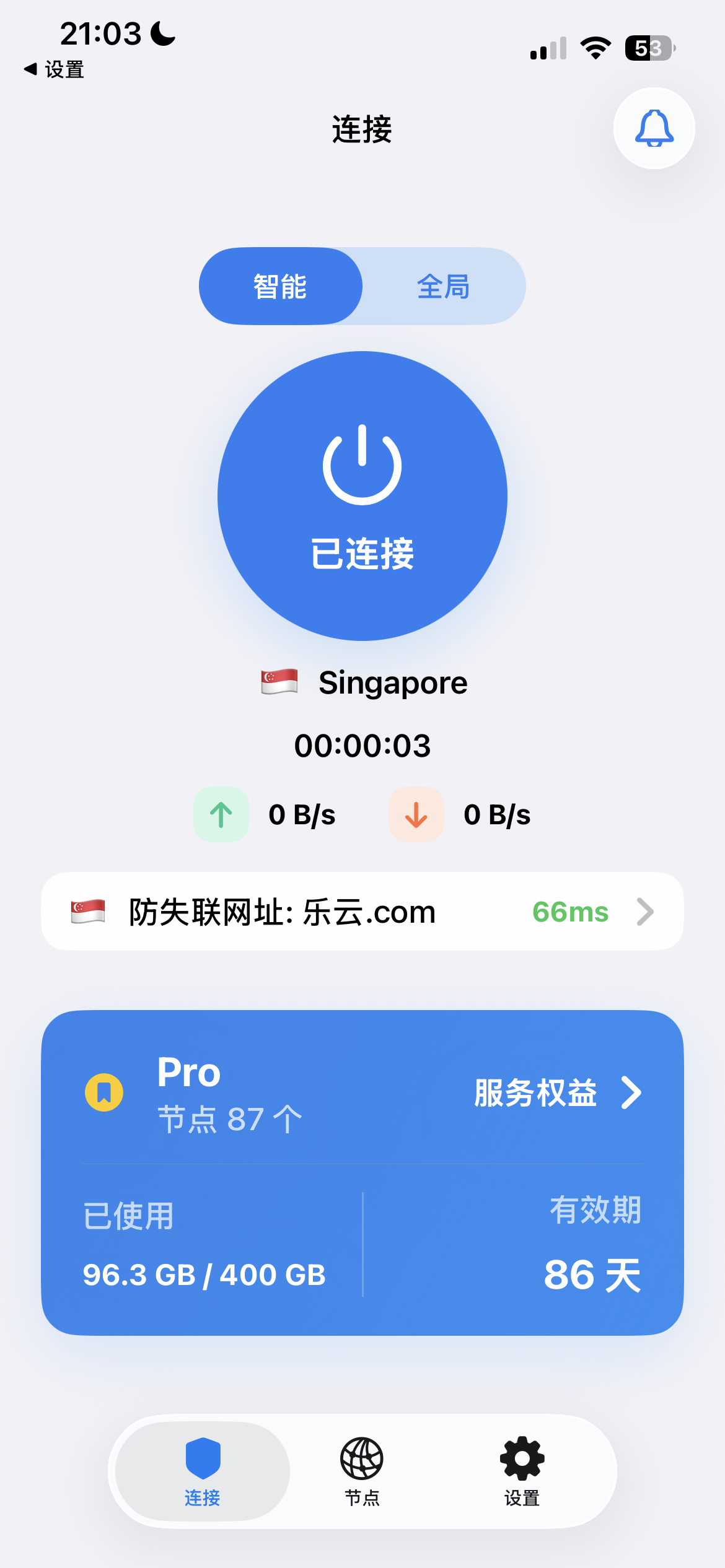
选好节点后,回到下方的 连接 主页。
日常使用建议
默认使用 智能模式 即可。智能模式会根据规则分流,日常使用更方便。
如果智能模式下打不开国外某些网站,可以尝试切换到 全局模式。使用完成后,建议切回智能模式。
连接时的系统提示
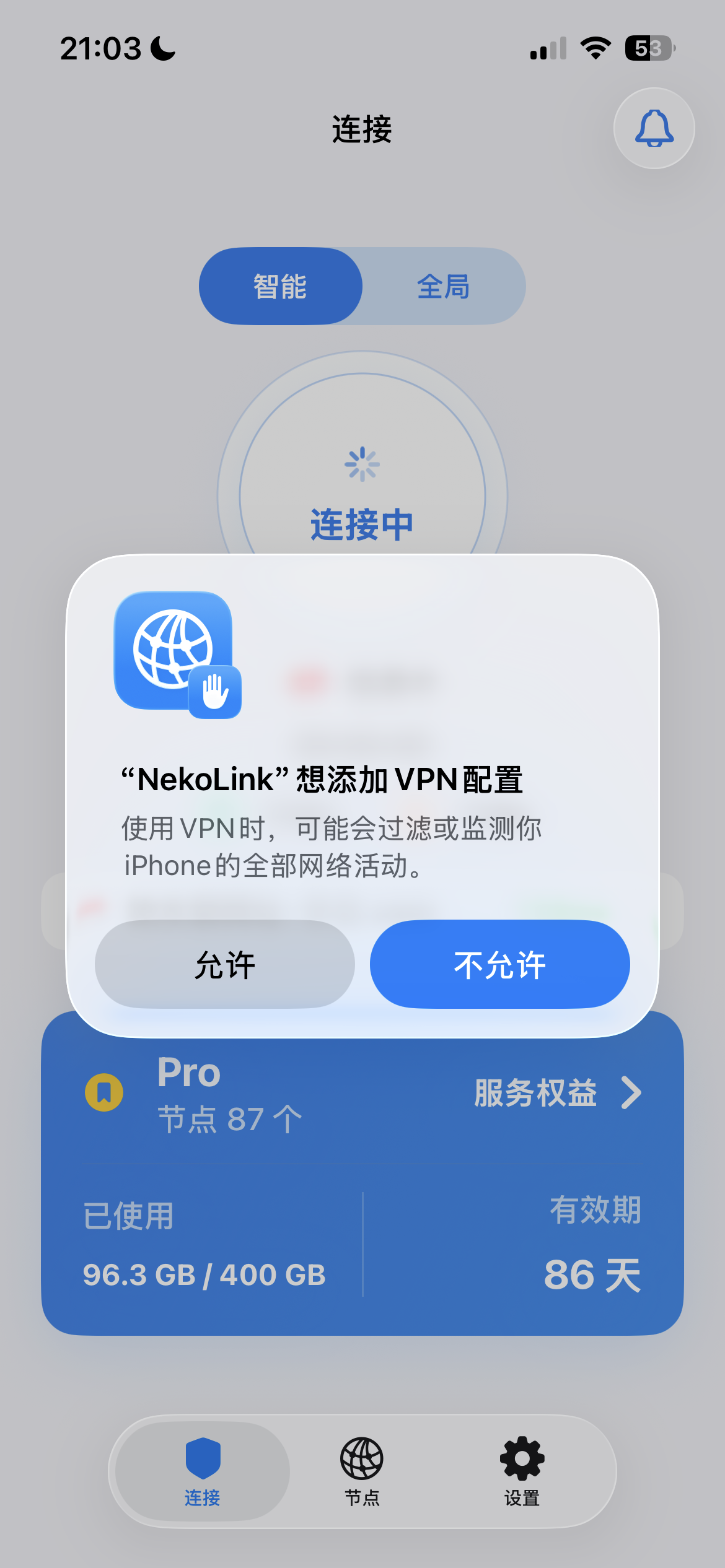
如果 iOS 或系统弹出 VPN、网络或权限提示,请选择 允许。如果没有允许 VPN 配置,客户端可能显示连接按钮,但实际上无法建立连接。
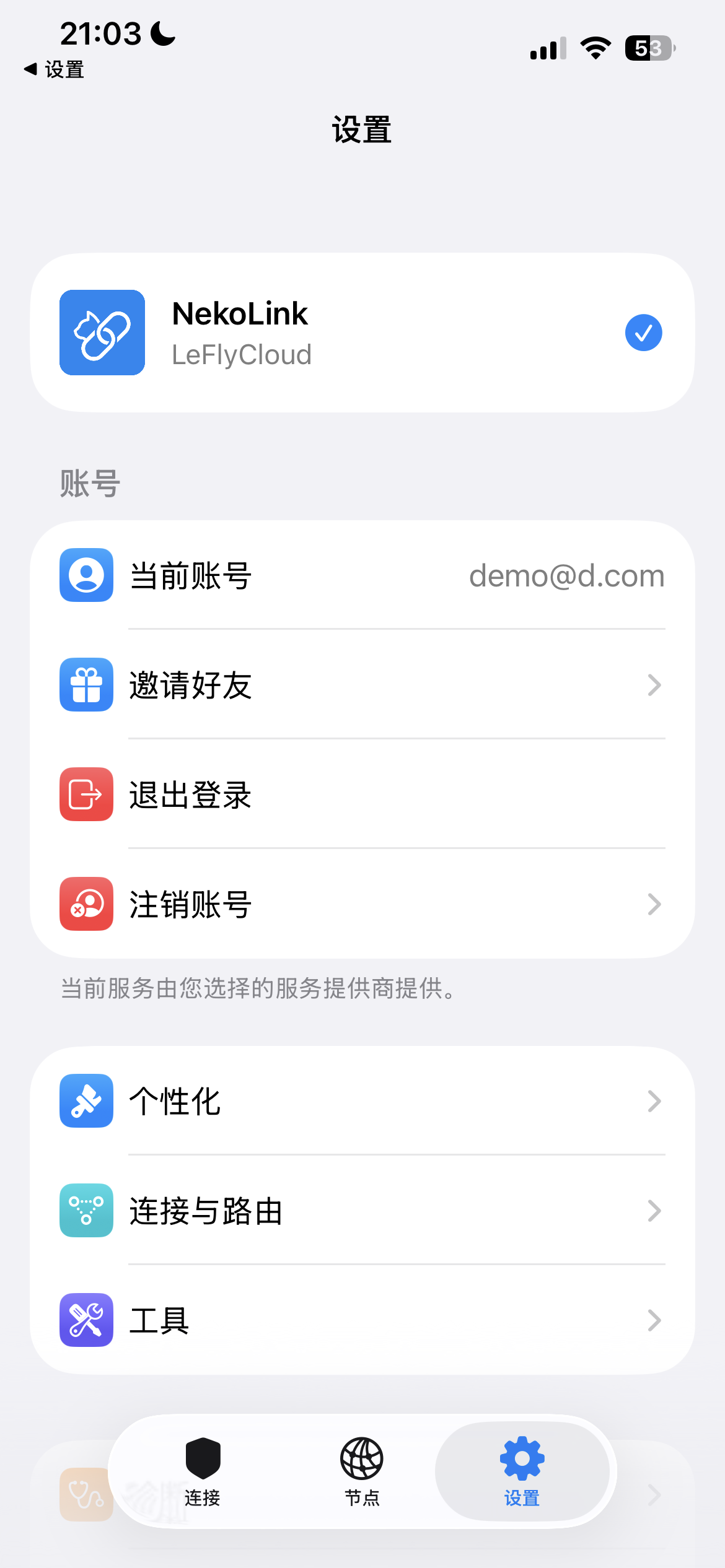
邀请好友是可选功能,不影响登录、选节点和正常连接。
如需使用:
如果节点测试正常,但连接后打不开网页,先按下面顺序排查:
代理软件不能同时使用
多个代理软件不能共用同一台设备的网络代理。请先完全退出其他 VPN、代理软件或加速器,再使用 NekoLink。
如果某个节点一直连接异常,可以换其他地区的节点。仍然无法解决时,请准备当前节点、客户端状态和报错截图,再联系客服协助处理。