
 Linux
Linux
# Linux 客户端指南
适合人群
Linux 更适合有一定基础的用户。遇到报错时,建议先搜索错误信息,或者直接问 Codex。
本页结构
- 桌面版:Linux x64 / amd64,分
.deb和.rpm - 命令行版:LeFlyCloud CLI 0.3.9,支持后台服务和 Web UI
# 一、Linux 桌面版
Linux 桌面版只支持 Linux x64 / amd64。
安装包按发行版格式区分,先看自己系统属于哪一类,再下载对应文件:
- Debian 系发行版:使用
.deb安装包,适用于 Debian / Ubuntu / Linux Mint / Deepin / UOS / KDE Neon。 - RPM 系发行版:使用
.rpm安装包,适用于 Fedora / openSUSE / CentOS / RHEL / Rocky Linux / AlmaLinux。
# 1. 下载 Linux 桌面版
请按自己的发行版选择对应安装包:
发行版建议
.deb 是国内用户最常见的选择,优先用它。
.rpm 适合 RPM 系发行版,安装时如果遇到依赖问题,需要用户自己处理。
文件名提醒
下面命令中的 LeFlyCloud-4.3.4-linux-amd64.deb 和 LeFlyCloud-4.3.4-linux-amd64.rpm 是示例文件名。
实际安装时,请以自己下载到的文件名为准。
安装提醒
Linux 桌面版安装后,登录、商店、节点、连接、网络诊断等页面在不同桌面发行版上基本一致。
下方图片只用于标注客户端内的入口位置,请按页面中的按钮和入口操作即可。
# 2. 安装桌面版
桌面版可以直接在图形桌面安装,也可以在命令行下安装。
如果系统支持图形安装,下载后可以双击安装包,根据系统提示完成安装。
如果需要在命令行下安装,Debian / Ubuntu / Linux Mint / Deepin / UOS / KDE Neon 这类系统,可以安装 .deb:
sudo dpkg -i ./LeFlyCloud-4.3.4-linux-amd64.deb
sudo apt -f install
Fedora / openSUSE / CentOS / RHEL / Rocky Linux / AlmaLinux 这类系统,可以安装 .rpm:
sudo dnf install -y ./LeFlyCloud-4.3.4-linux-amd64.rpm
依赖问题
.rpm 版可能会遇到依赖问题。
这类问题通常需要用户自己补依赖、换包管理器,或者先搜索报错再处理。
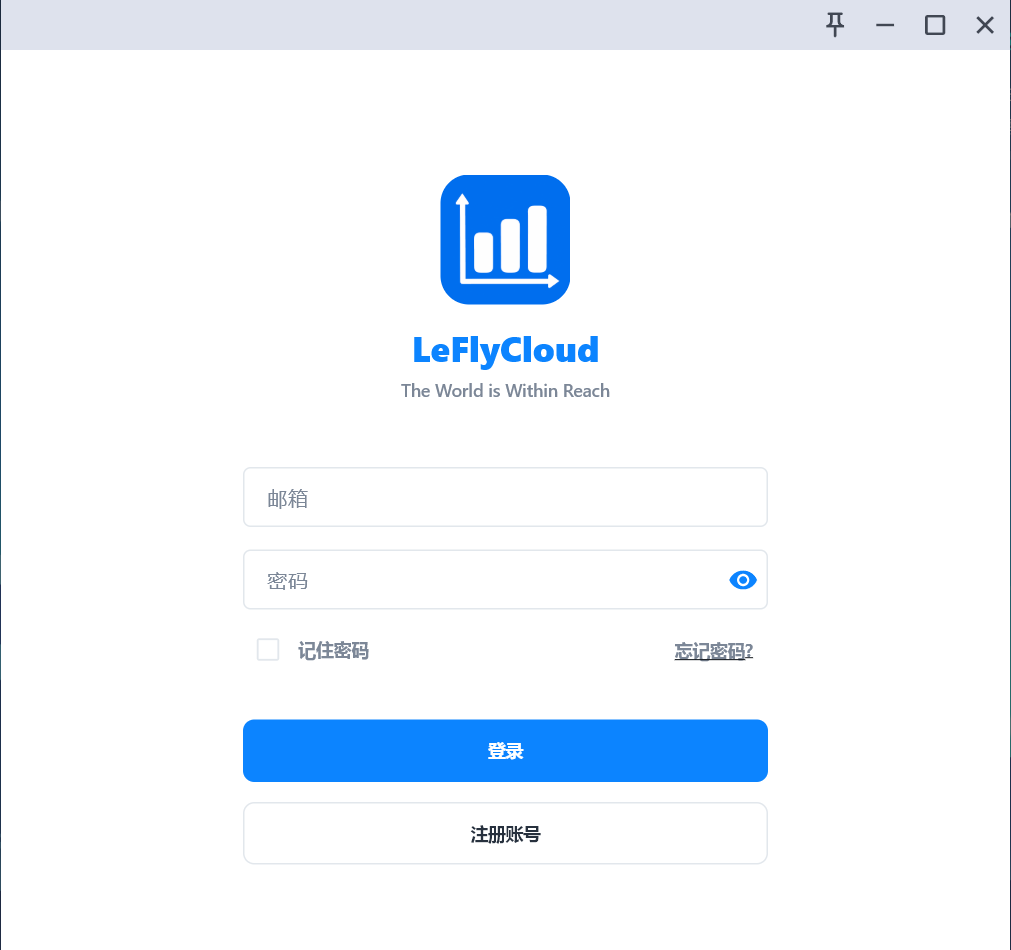
# 3. 登录或注册
桌面版安装后,可以直接使用客户端内的注册、登录、购买套餐功能。
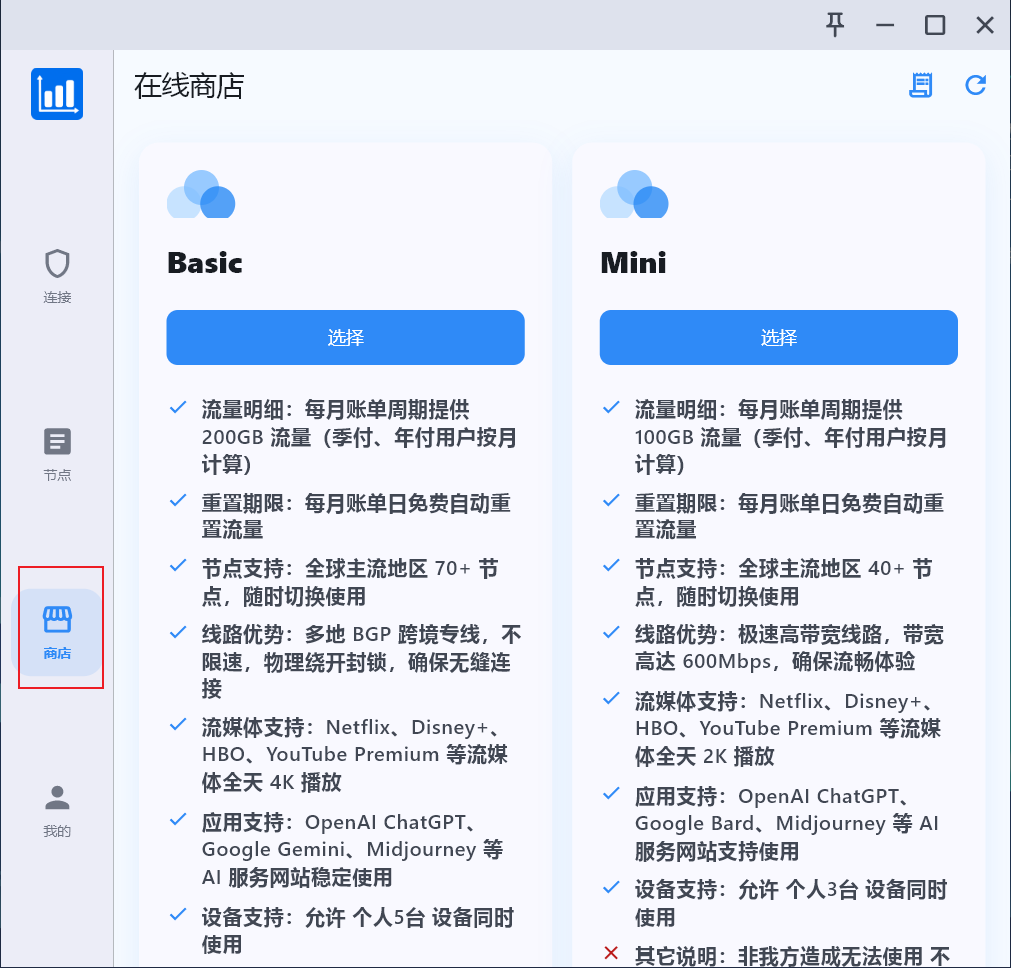
# 4. 购买套餐并测试节点
购买套餐后,建议先测试节点延迟,再选择节点。
节点页顺序
先点 测试延迟,再选择想用的节点,最后回到连接主页。
如果节点很多,先看热门地区,再看解锁标签和延迟。
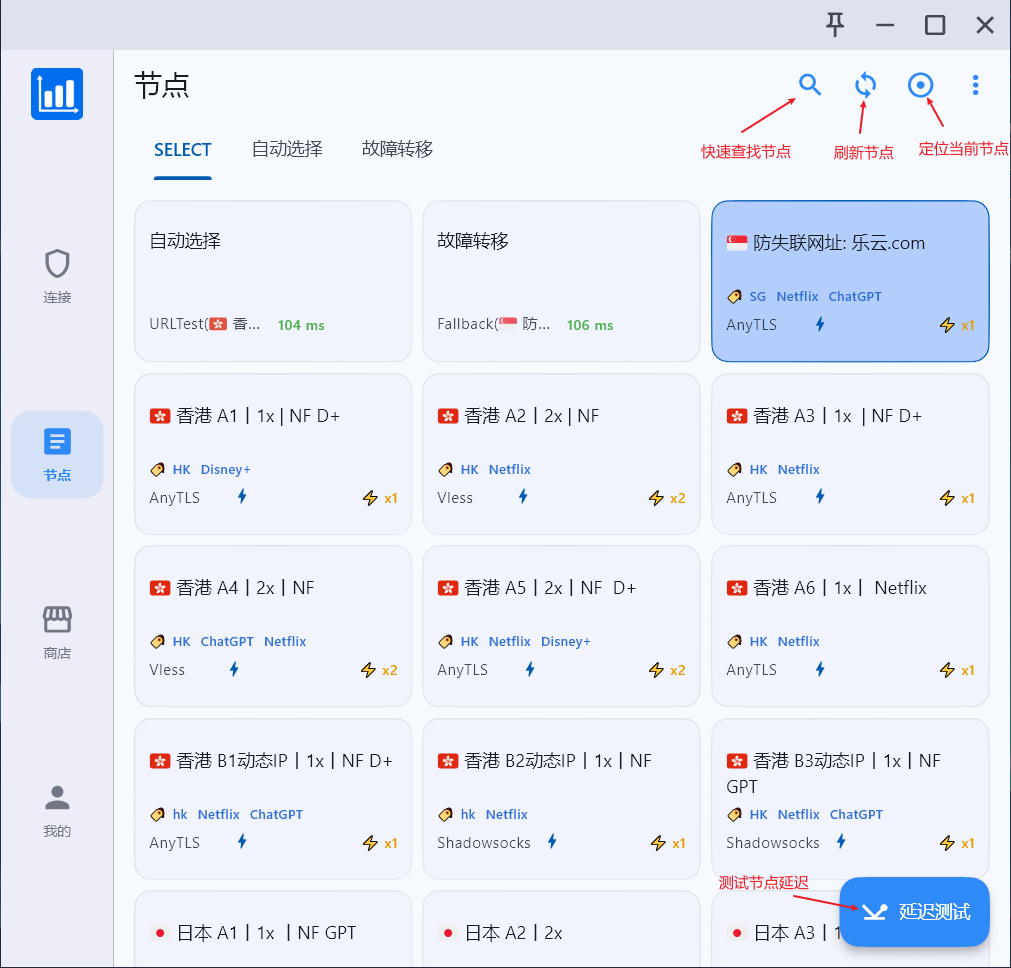
节点卡片里的 Netflix、Disney+、ChatGPT、YouTube 等文字,就是节点解锁标签。
它表示这个节点更适合访问对应服务,例如带有 Netflix 标签的节点,优先用于观看 Netflix。
标签说明
- 解锁标签:表示节点适合访问对应网站或应用
- 延迟数值:表示当前网络到节点入口的响应速度
- 倍率:表示使用该节点时消耗流量的倍率
注意
解锁标签是选择节点时的重要参考,但不等于永久保证。
如果某个带标签节点打不开对应服务,可以切换同标签或同地区其它节点再试。
节点选择建议
日常使用建议优先选择 香港、日本、新加坡、美国、台湾 等热门地区。
如果速度不理想,可以切换同地区其它节点再试。
关于 Timeout
节点数量较多时,第一次批量测试可能有部分节点显示 Timeout。
这不一定代表节点不可用,您可以单独点击该节点重新测试。
# 5. 连接使用
回到桌面版连接页后,直接点击连接即可。
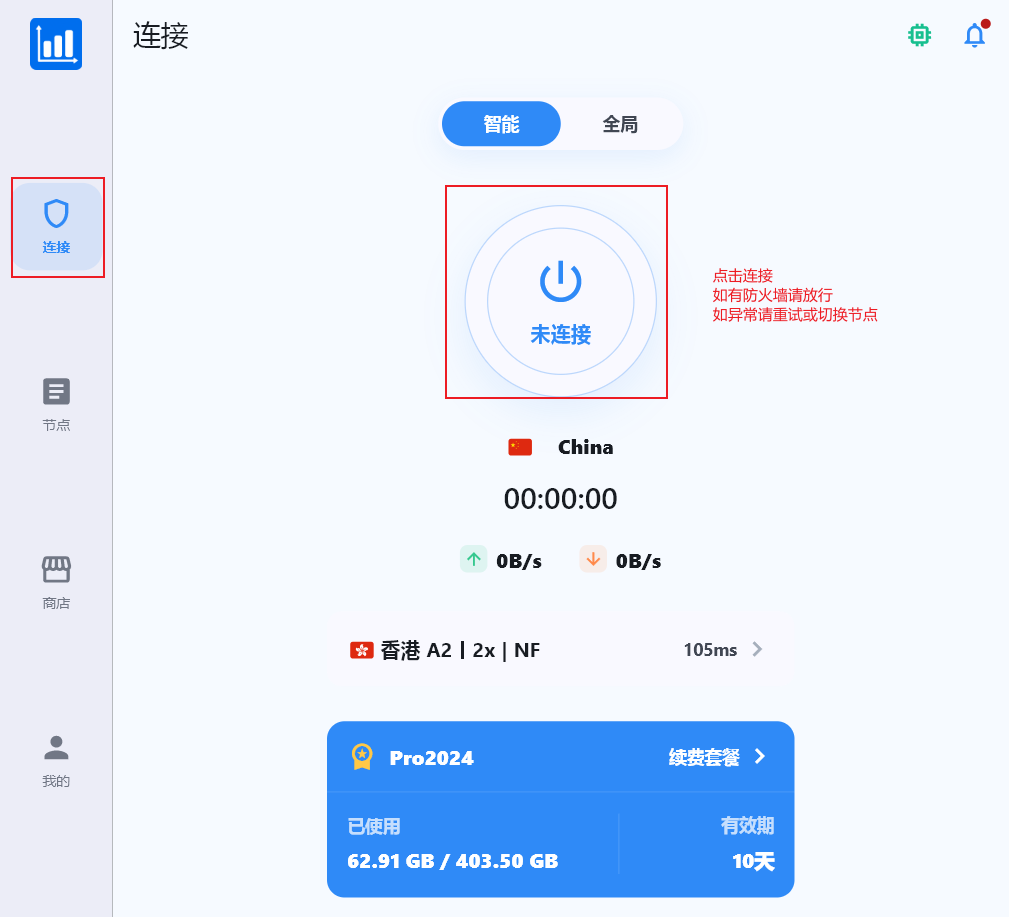
操作提示
- 默认使用 智能 模式即可。
- 打不开国外某些网站时,可以临时切换到 全局 模式尝试。
- 如果出现系统代理或防火墙提示,按系统提示放行即可。
# 6. 连接异常怎么办
如果某个节点连接异常,可以按下面顺序处理:
- 回到 节点 页面,重新测试或切换节点。
- 回到连接主页,重新点击一次 连接。
- 如果仍然异常,切换其它节点再试。
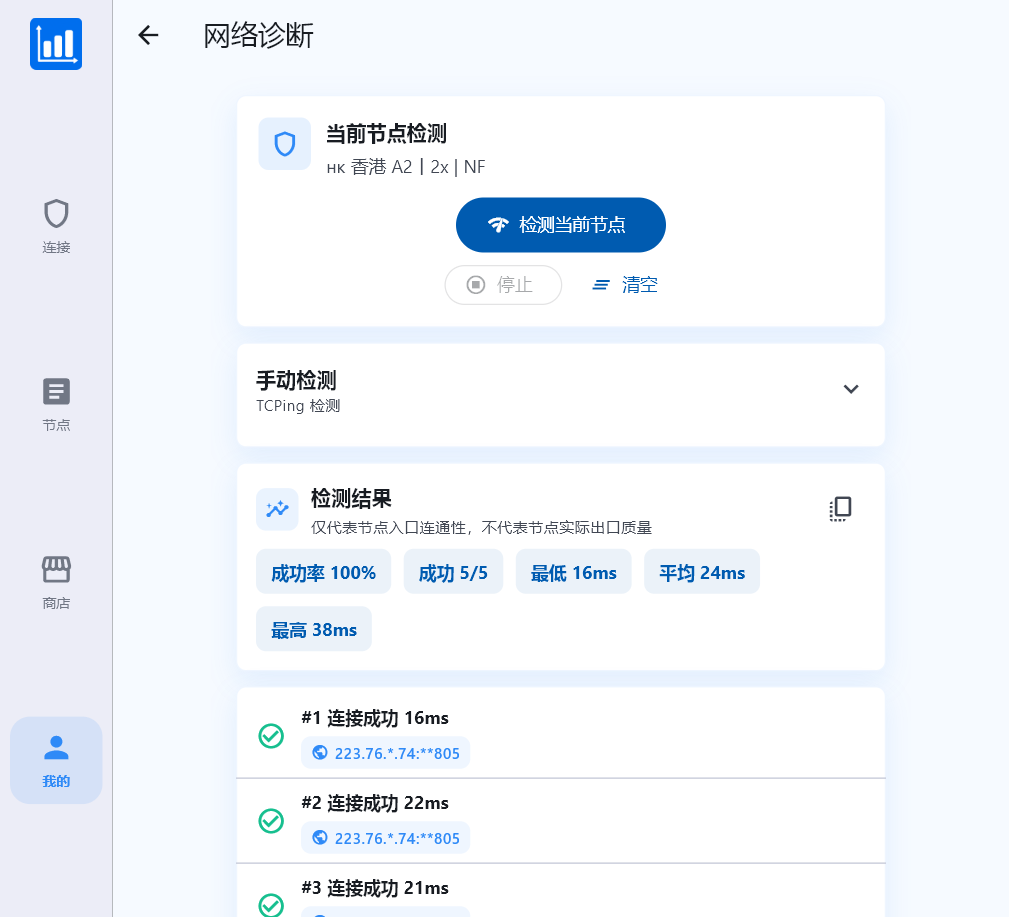
- 如果多个节点一直异常,进入 我的 → 设置 → 网络诊断。
- 复制诊断结果,联系客服处理。
联系客服前建议准备
- Linux 发行版和版本
- 客户端版本
- 当前使用的节点
- 网络诊断结果
- 问题截图
# 二、LeFlyCloud CLI 命令行版
LeFlyCloud CLI 适用于 Linux x64 / arm64。
它支持后台服务运行、Web UI 管理节点、自动设置桌面系统代理。
# 1. 下载命令行版
请按服务器或设备架构选择对应版本:
文件名提醒
下面命令中的 leflycloud-cli-0.3.9-linux-amd64.tar.gz 和 leflycloud-cli-0.3.9-linux-arm64.tar.gz 是示例文件名。
实际安装时,请以自己下载到的文件名为准。
# 2. 首次安装
Ubuntu / Debian / Rocky / Fedora 等 x64 系统,下载后执行:
tar -xzf leflycloud-cli-0.3.9-linux-amd64.tar.gz
chmod +x leflycloud-cli-0.3.9-linux-amd64
./leflycloud-cli-0.3.9-linux-amd64
arm64 系统则换成:
tar -xzf leflycloud-cli-0.3.9-linux-arm64.tar.gz
chmod +x leflycloud-cli-0.3.9-linux-arm64
./leflycloud-cli-0.3.9-linux-arm64
程序会依次提示:
邮箱:
密码:
登录成功后会自动做这些事:
- 获取订阅
- 安装后台服务
- 安装全局命令
leflycloud-cli - 开启桌面系统代理
- 显示 Web UI 地址
授权提示
安装过程中可能需要输入一次系统密码,用于授权后台代理服务。
# 3. 打开 Web UI
安装完成后会显示本地地址:
http://127.0.0.1:9090/ui
在浏览器打开后,可以:
- 选择节点
- 切换智能 / 全局模式
- 测试节点延迟
- 查看当前连接状态
# 4. 常用命令
查看状态:
leflycloud-cli status
查看节点:
leflycloud-cli nodes
切换节点:
leflycloud-cli use 1
切换智能模式:
leflycloud-cli mode rule
切换全局模式:
leflycloud-cli mode global
刷新订阅:
leflycloud-cli update
查看 Web UI 地址:
leflycloud-cli ui
# 5. 后台服务
查看服务状态:
leflycloud-cli service status
重新安装或刷新服务:
leflycloud-cli service install
卸载服务:
leflycloud-cli service uninstall
# 6. 桌面系统代理
开启系统代理:
leflycloud-cli proxy on
关闭系统代理:
leflycloud-cli proxy off
查看代理状态:
leflycloud-cli proxy status
默认代理地址:
127.0.0.1:7890
RPM 系终端代理
在部分 RPM 系发行版下,终端可能不会自动走系统代理。
如果 Web UI 或浏览器已经正常,但终端里的 curl、wget、包管理器等命令仍然没有走代理,需要手工给终端添加 7890 端口代理。
# 7. 完全卸载
leflycloud-cli service uninstall
rm -rf ~/.leflycloud-cli
这会删除登录状态、订阅缓存、日志和本地运行数据。
# 8. 注意事项
GNOME 桌面环境会自动设置 Network Proxy,Ubuntu、Debian GNOME、Rocky GNOME、Fedora GNOME 通常可以自动生效。
如果是 KDE、XFCE、服务器无桌面环境,可能需要手动设置代理:
- HTTP / HTTPS / SOCKS:
127.0.0.1 - 端口:
7890
RPM 系发行版下,终端代理也可能不会自动生效。需要在当前终端手工设置代理时,可以执行:
export http_proxy=http://127.0.0.1:7890
export https_proxy=http://127.0.0.1:7890
export all_proxy=socks5://127.0.0.1:7890
测试是否代理成功:
curl https://ipinfo.io/ip
使用建议
Linux CLI 更适合愿意自己看日志、自己调命令的人。
遇到问题时,先搜错误信息,再问 Codex,效率会高很多。