LeFlyCloud 客户端文档 LeFlyCloud 客户端文档
🏡首页
  • Windows

    • Clash 内核客户端
    • SingBox 内核客户端
    • 第三方客户端
  • Android

    • Clash 内核客户端
    • SingBox 内核客户端
    • 第三方客户端
  • macOS

    • 官方客户端
    • 第三方客户端
  • iOS

    • iOS 小火箭
  • Linux

    • 第三方客户端
  • 路由

    • OpenWrt 路由方案
  • LeflyCloud (opens new window)
  • 乐云.com (opens new window)
🧩节点
❓常见问题
⬇️资源下载 (opens new window)
🏡首页
  • Windows

    • Clash 内核客户端
    • SingBox 内核客户端
    • 第三方客户端
  • Android

    • Clash 内核客户端
    • SingBox 内核客户端
    • 第三方客户端
  • macOS

    • 官方客户端
    • 第三方客户端
  • iOS

    • iOS 小火箭
  • Linux

    • 第三方客户端
  • 路由

    • OpenWrt 路由方案
  • LeflyCloud (opens new window)
  • 乐云.com (opens new window)
🧩节点
❓常见问题
⬇️资源下载 (opens new window)
  • Windows

    • Clash 内核客户端
      • 一、适用人群
      • 二、下载安装客户端
        • 下载提示说明(Chrome / Edge / 其它浏览器)
        • Chrome 浏览器
        • Edge 浏览器
        • 安装说明
      • 三、登录客户端
      • 四、购买套餐
      • 五、查看套餐状态
      • 六、启动连接(关键一步)
      • 七、进阶玩法(可选)
        • 1️⃣ 更换节点
        • 2️⃣ 测速技巧(建议)
        • 3️⃣ 代理模式说明(规则 / 全局 / 直连)
        • 🟢 规则模式(推荐)
        • 🔵 全局模式
        • ⚪ 直连模式
    • SingBox 内核客户端
    • 第三方客户端(Windows)
  • Android

    • Clash 内核客户端
    • SingBox 内核客户端
    • 第三方客户端(Android)
  • macOS

    • 官方客户端
    • 第三方客户端(macOS)
  • iOS

    • iOS 小火箭(Shadowrocket)使用教程
  • Linux

    • Linux 客户端(Clash / Mihomo)
  • 路由

    • Clash for OpenWRT 使用教程
  • 客户端指南
  • Windows
LeFly Cloud
2025-12-15
目录

Clash 内核客户端

# Clash 内核客户端(Windows)使用教程(新手推荐)

LeflyCloud 官方专用客户端,为 Windows 系统深度优化。
本客户端为 Clash 内核版本,无需复杂配置,下载 → 登录 → 使用,适合大多数用户。

新手必读

如果您是新手,建议按本教程 从上到下逐步操作,不要跳步。
遇到问题可先查看页面底部的 常见问题(FAQ),或联系在线客服。


# 一、适用人群

  • ✅ Windows 新用户
  • ✅ 不想折腾配置文件的用户
  • ❌ 不适合需要高度自定义规则的高级玩家

注意

如果你是 进阶用户 / 高级玩家,希望手动修改规则、脚本或配置文件,
建议查看 第三方客户端 相关教程。


# 二、下载安装客户端

点击下方按钮下载 LeflyCloud 官方 Windows 客户端:

⬇️ 官方下载(推荐) ⬇️ 便携式安装包 ⬇️ 备用下载地址

下载说明

  • 官方下载:完整安装版,适合大多数用户
  • 便携式安装包:解压即可使用,适合 U 盘 / 临时环境
  • 若下载失败、速度慢或被拦截,请使用 备用下载地址

# 下载提示说明(Chrome / Edge / 其它浏览器)

# Chrome 浏览器

  1. 点击下载栏中的 “保留” / “继续保留”
  2. 确认后即可正常下载并安装

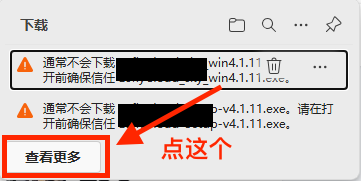
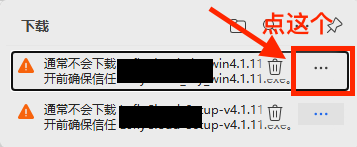
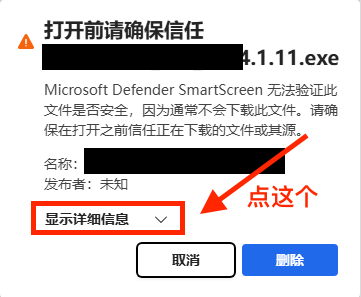
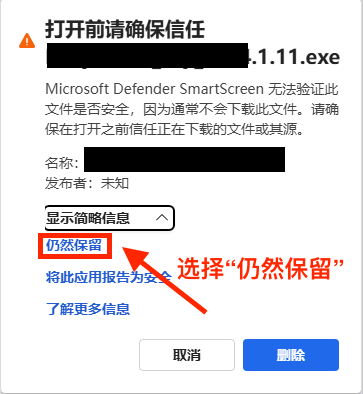
# Edge 浏览器

  1. 在下载提示中选择 “保留”
  2. 下载完成后正常安装

Edge 下载提示1
Edge 下载提示2
Edge 下载提示3
Edge 下载提示4

浏览器安全提示

Chrome、Edge、Firefox 等浏览器出现“安全提示”是正常现象,
并不代表软件存在问题,请放心选择 “保留 / 继续”。


# 安装说明

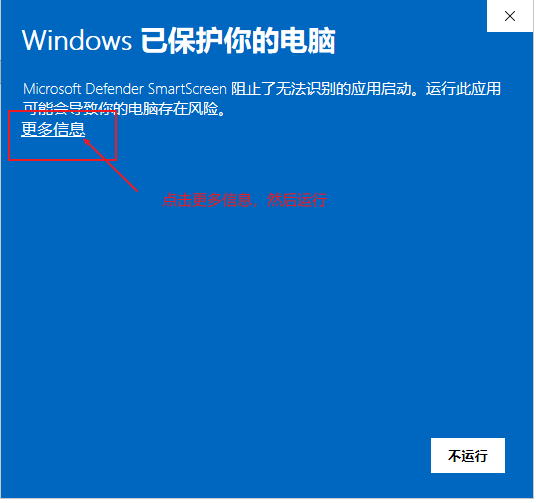
如安装时提示 “Windows 已保护你的电脑”:

  • 点击 更多信息
  • 再点击 仍要运行

安装提示


# 三、登录客户端

安装完成后打开客户端,
使用 你在网站注册时填写的邮箱账号 登录。
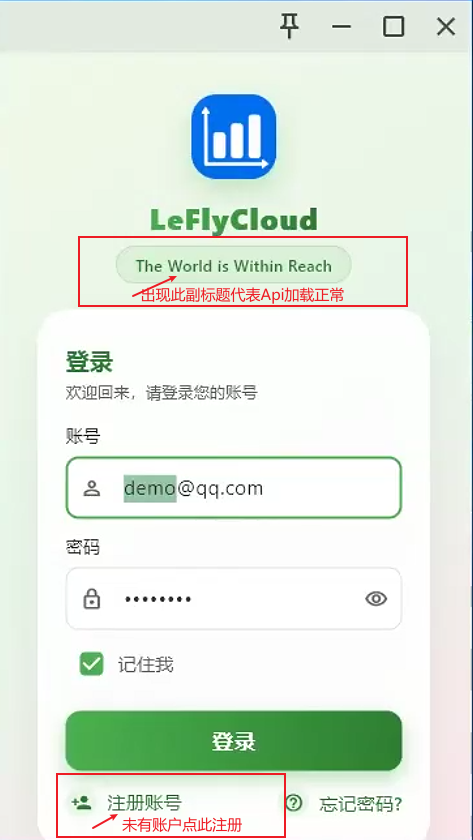
客户端登录界面

登录提醒

  • 请确认登录邮箱与官网注册邮箱一致
  • 若登录失败,请先检查网络状态或重启客户端

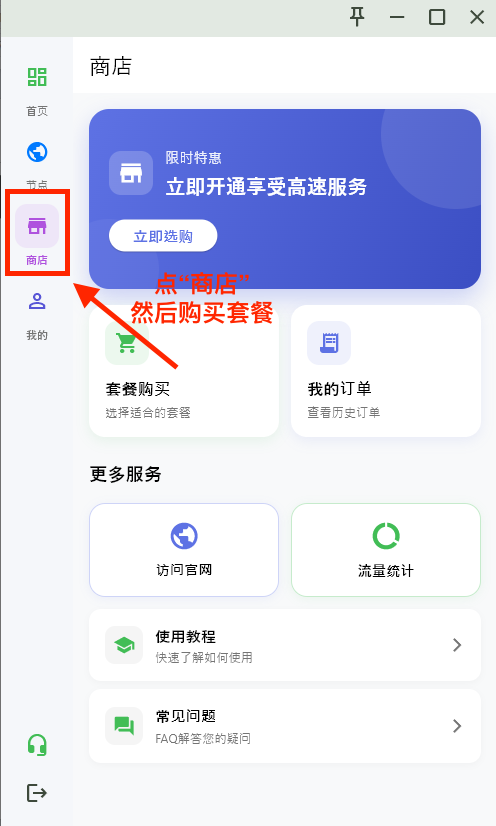
# 四、购买套餐

登录成功后:

  1. 点击客户端底部或侧边的 「商店」
  2. 选择适合你的套餐并完成购买

客户端商店页面


# 五、查看套餐状态

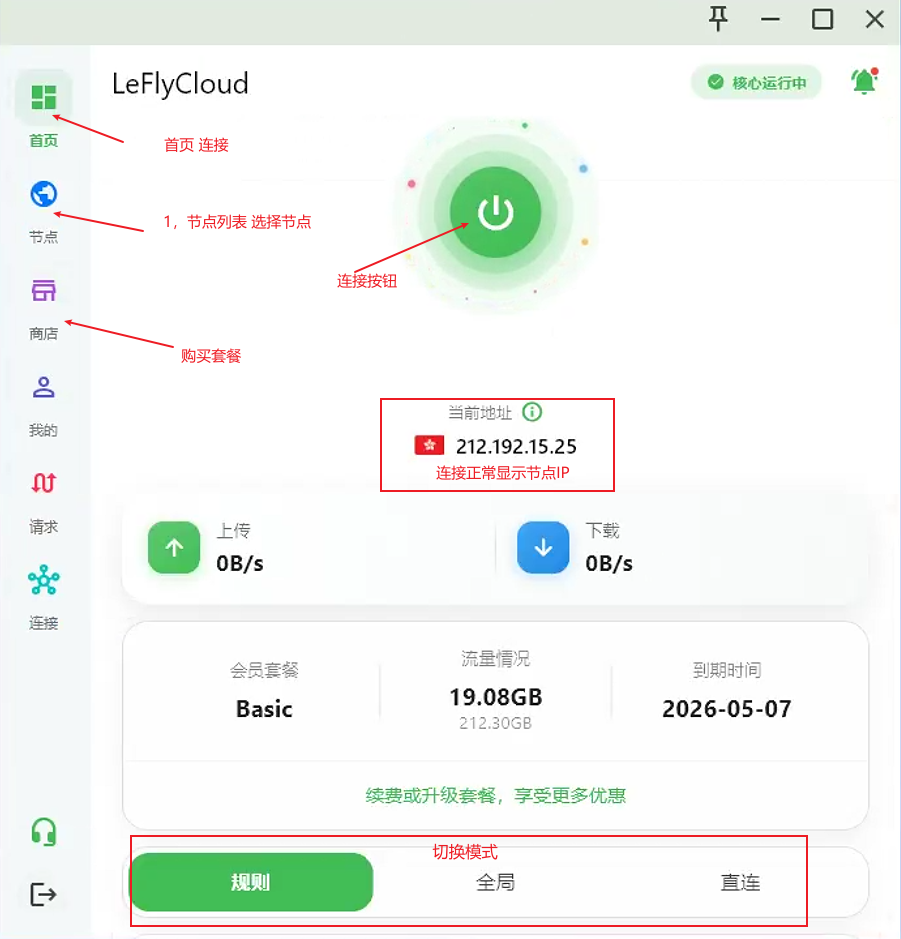
购买完成后,点击 「首页」 查看套餐信息。

套餐未显示?

如果首页没有显示套餐信息:

  • 请完全退出客户端(包括托盘)
  • 重新打开客户端
  • 再次进入「首页」查看

# 六、启动连接(关键一步)

在客户端首页,点击 中间的启动按钮:
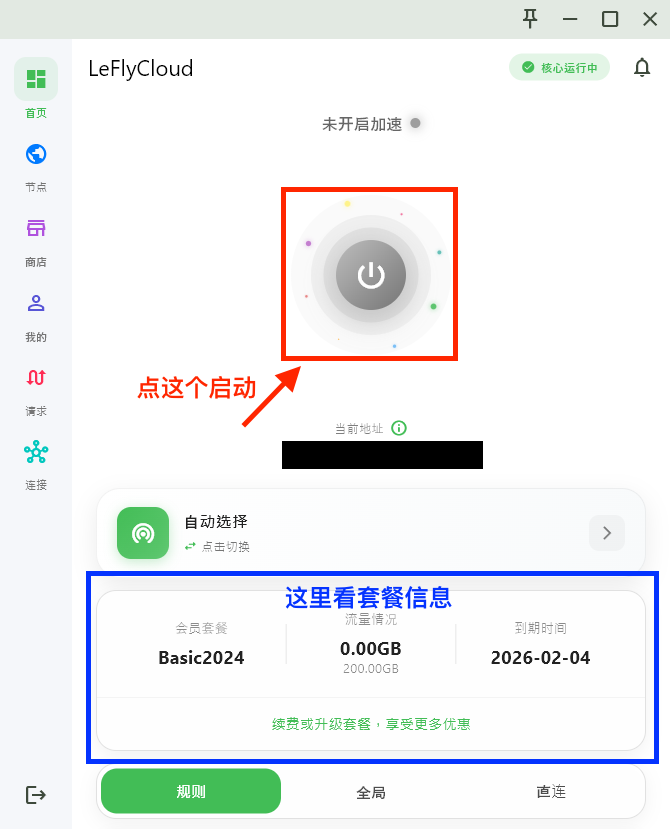
启动前状态

当界面变成如下状态,说明已经成功连接:

已连接状态

常见误区

  • 已登录 ≠ 已连接
  • 必须点击启动按钮,显示“已开启加速”状态后才能正常使用

🎉 基础教程已完成,此时已可以正常使用网络服务


# 七、进阶玩法(可选)

# 1️⃣ 更换节点

点击客户端下方 「节点」,手动选择不同地区线路。
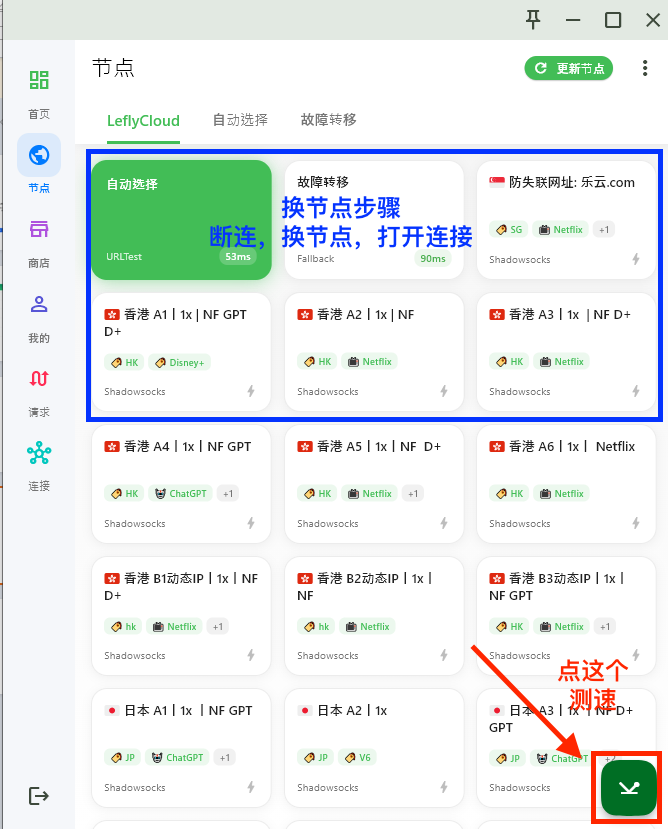
节点列表

# 2️⃣ 测速技巧(建议)

  • 延迟测试建议多测几次
  • 单击节点可重新测速
  • 优先选择 香港 / 日本 / 新加坡 / 美国 / 台湾 等地区
  • 若节点不稳定,可切换同地区其它节点

使用建议

不同时间段网络质量可能不同,
节点延迟和速度存在波动属于正常现象。
冷门节点不建议长期使用

# 3️⃣ 代理模式说明(规则 / 全局 / 直连)

# 🟢 规则模式(推荐)

推荐使用

系统根据规则自动判断流量走向:

  • 国外网站走代理
  • 国内网站直连

👉 日常使用强烈推荐规则模式

# 🔵 全局模式

谨慎使用

所有流量都会走代理节点,
适合临时测试或特殊网络环境使用。

# ⚪ 直连模式

注意

所有流量均不经过代理,
等同于暂停代理服务。

使用建议总结

  • 日常使用:规则模式
  • 测试节点:全局模式
  • 暂停代理:直连模式

感谢你使用 LeflyCloud 官方客户端!
如遇问题,建议优先查看 常见问题(FAQ) 或联系在线客服。

SingBox 内核客户端

SingBox 内核客户端→

Theme by Vdoing | Copyright © 2019-2025 乐云.com | MIT License
  • 跟随系统
  • 浅色模式
  • 深色模式
  • 阅读模式