
 Clash for OpenWRT 使用教程
# Clash for OpenWRT 使用教程(iStoreOS 示例)
OpenWRT 拥有众多发行版本,支持的硬件设备非常多。
本教程以 iStoreOS 固件 为例,使用 OpenClash 插件 实现科学上网。
适用说明
- 本教程适用于 iStoreOS 22.03.X
- 其他 OpenWRT 发行版思路类似,但界面与选项可能不同
# 一、准备工作
# 1️⃣ 固件说明
请确保你的路由器已刷入 iStoreOS 固件。
# 二、下载安装 OpenClash 插件
请根据你的 路由器架构 下载对应的 OpenClash 安装包。
# 🔹 aarch64 平台
适用于以下设备(示例):
- EasePi ARS2
- 小米 AX3600 / AX9000
- 红米 AX6
- 以及 aarch64_generic 平台:
- R2S / R4S / R5S / R68S 等
适用于 KoolCenter iStoreOS 22.03.X
# 🔹 x64 平台
- 适用于 x86_64 架构 设备
- 同样适配 KoolCenter iStoreOS 22.03.X
# 📦 安装方式
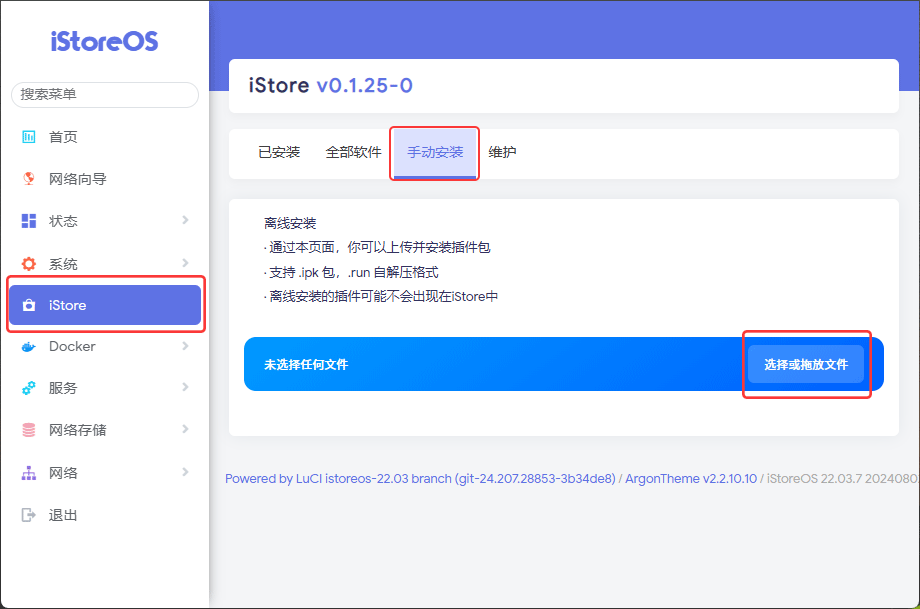
- 进入 iStore 应用商店
- 点击 手动安装
- 选择上传 OpenClash 安装包,或直接拖拽文件上传
注意
- 路由器 必须能正常联网
- OpenClash 部分依赖需要通过
opkg在线安装 - 旁路由模式 下最容易因网络问题导致安装失败
👉 如失败,请优先检查路由器自身网络是否正常
# 三、OpenClash 插件设置
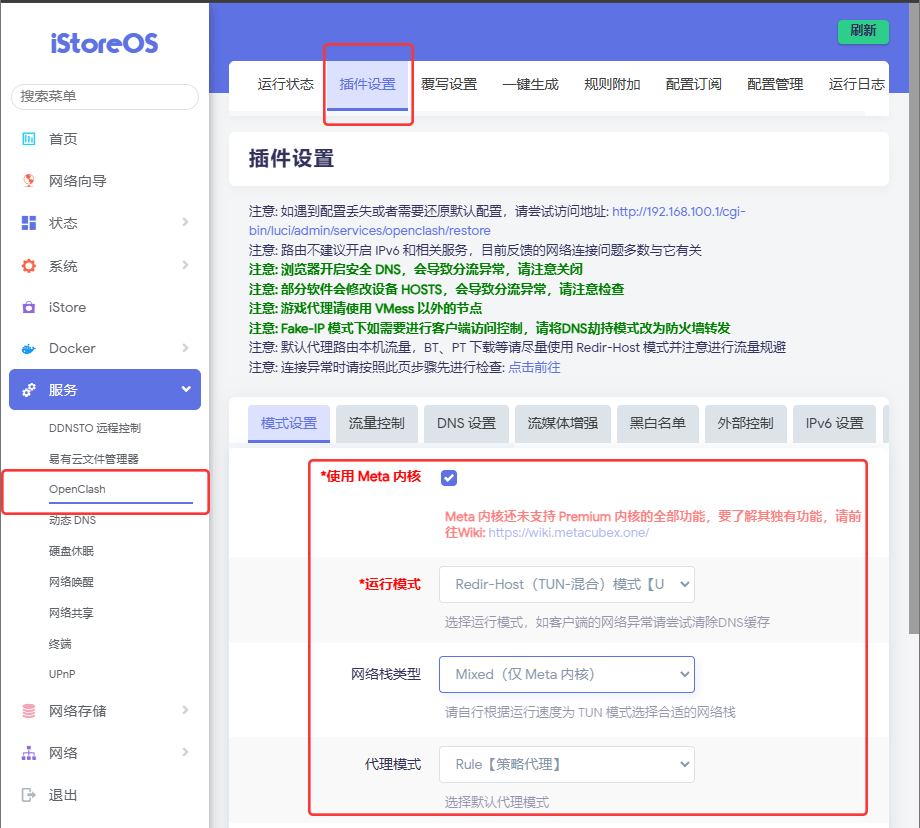
安装完成后,进入:
服务 → OpenClash → 插件设置
# 1️⃣ 模式设置
在 模式设置 选项卡中,按以下方式配置:
- 内核类型:使用 Meta 内核
- 运行模式:
Redir-Host - 网络栈类型:
Mixed
# 四、添加订阅配置
# 1️⃣ 准备订阅链接
请先复制你的 Clash 订阅地址。
如果导入失败,可尝试使用 备用订阅链接。
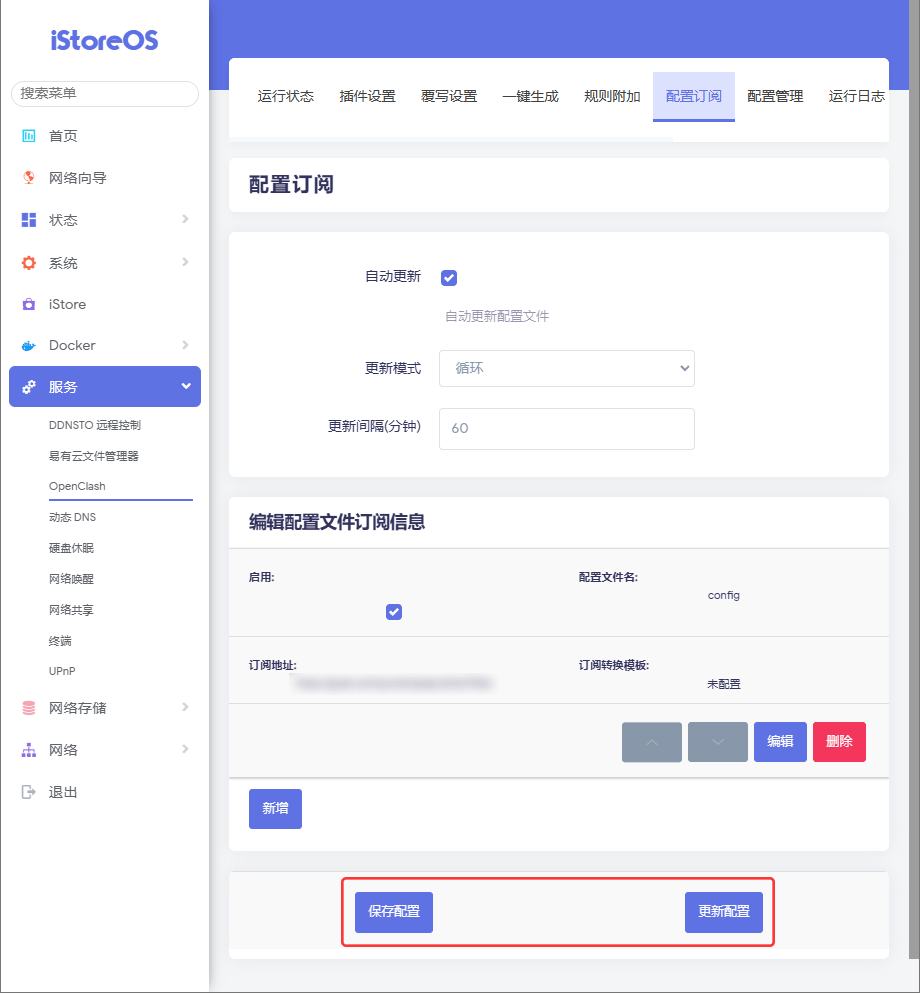
# 2️⃣ 配置订阅
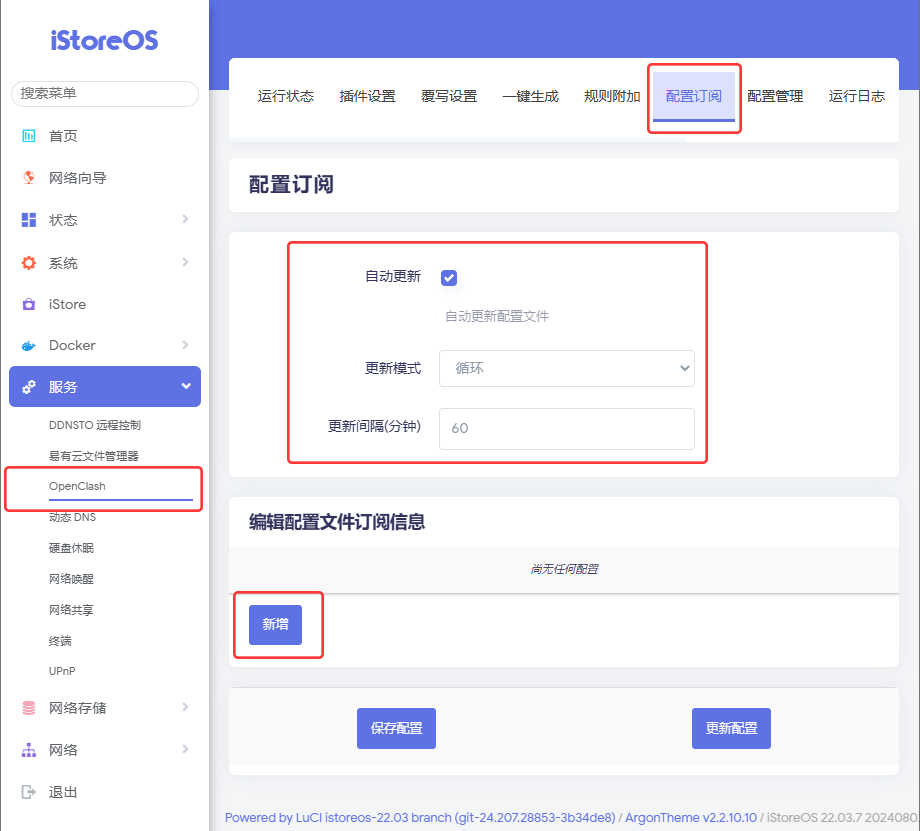
进入:
配置订阅 选项卡
操作步骤:
- 启用 自动更新
- 点击 新增
# 3️⃣ 填写订阅信息
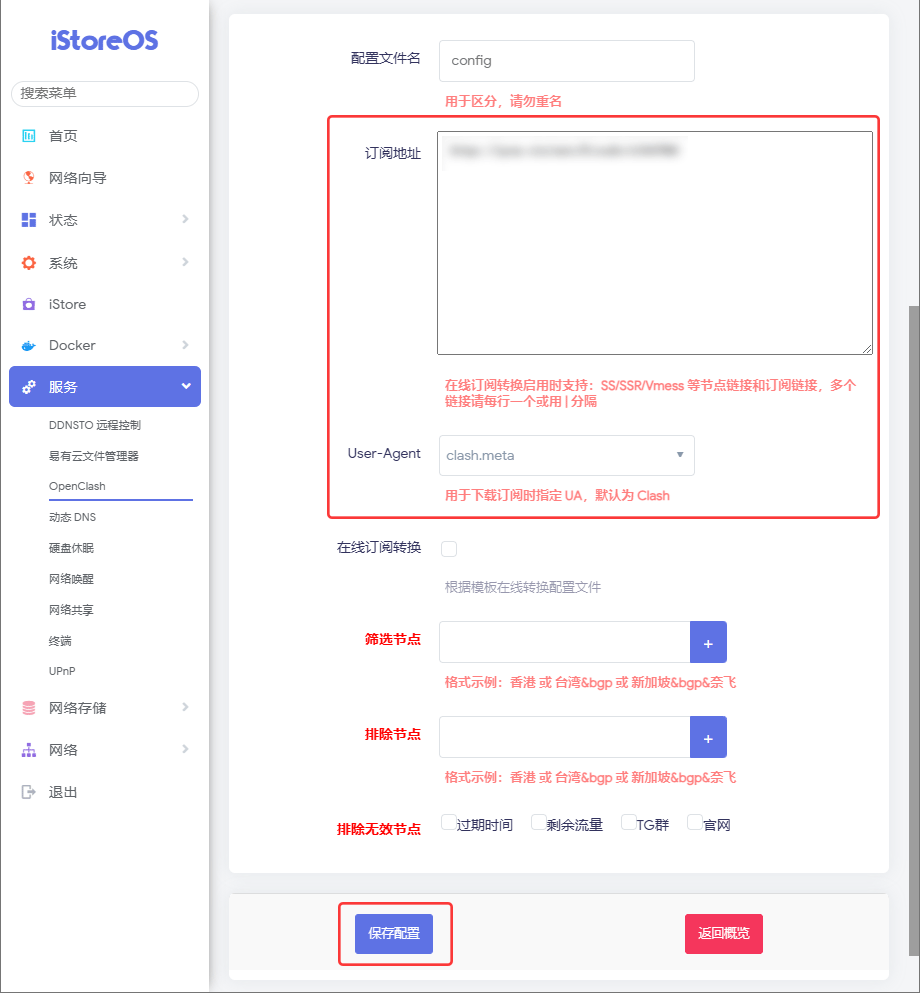
- 粘贴订阅地址
- User-Agent 修改为:
clash.meta - 点击下方 保存配置
# 4️⃣ 更新配置
回到 配置订阅 页面:
- 点击 保存配置
- 再点击 更新配置
# 五、开启代理并检查状态
进入:
运行状态 选项卡
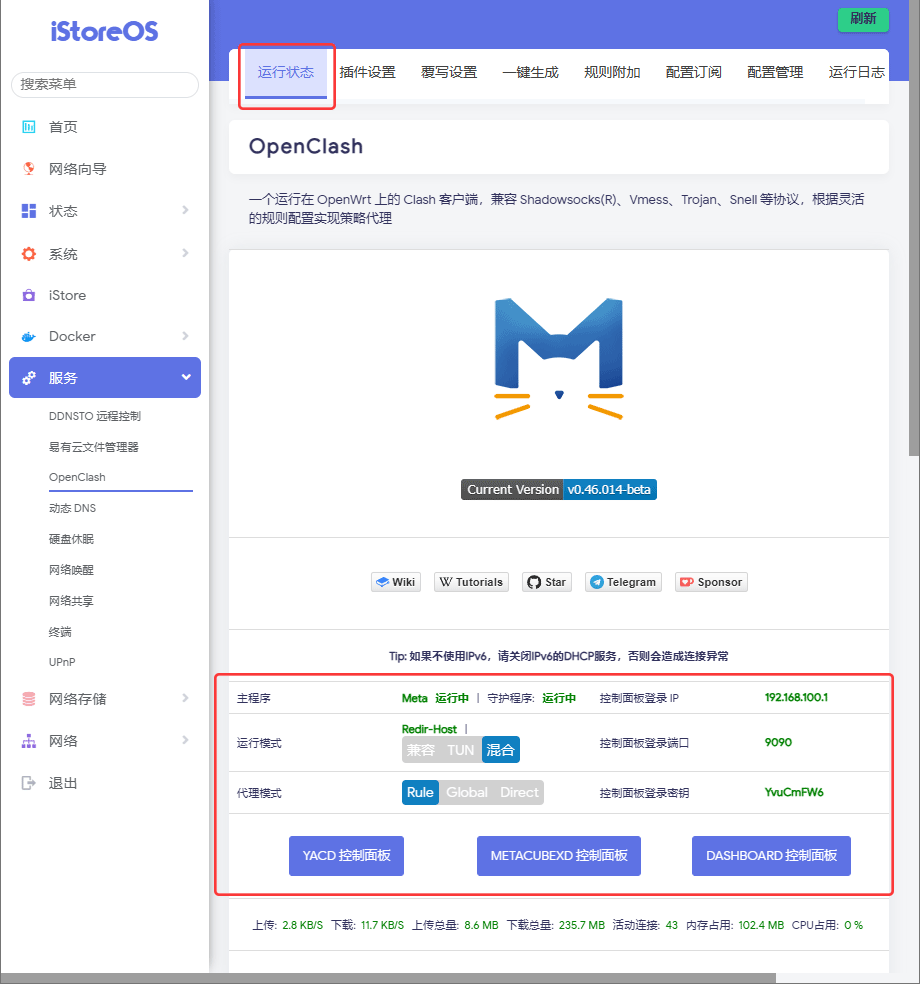
等待 OpenClash 启动完成。
当状态与图示一致时,表示 已正常运行。
# 查看节点与切换线路
- 点击任意一个 控制面板 按钮
- 查看节点列表
- 若当前节点不稳定,可切换至其他节点
# 六、完成 🎉
🎉 到这里,Clash for OpenWRT 已成功配置完成!
使用建议
- 节点不稳定时,优先更换同地区节点
- 修改订阅或套餐后,记得手动 更新配置
- 建议定期检查 OpenClash 运行状态
如遇问题,可优先查看 常见问题(FAQ) 或联系在线客服。