
 官方客户端
官方客户端
# 官方客户端(macOS)使用教程(新手推荐)
LeflyCloud 官方专用客户端,适用于 macOS(Intel 芯片 / Apple Silicon M 系列)。
本客户端为 通用安装包(PKG),使用系统安装器安装,过程中会提示输入 macOS 登录密码。
新手必读
建议按本教程 从上到下逐步操作。
如遇安装拦截/无法打开,请先看「四、安装常见提示」。
# 一、适用人群
- ✅ macOS 用户(Intel / M1/M2/M3… 通用)
- ✅ 希望即装即用的用户
- ❌ 需要深度自定义规则的高级玩家(建议第三方客户端)
# 二、下载安装包(PKG)
点击下方按钮下载 LeflyCloud macOS 通用版安装包(.pkg):
下载说明
- 安装包格式:.pkg
- Intel 与 Apple Silicon 通用,无需区分版本
- 若下载慢或失败,请使用备用下载地址
# 三、安装客户端(PKG 安装器)
- 打开下载好的 .pkg 文件(通常在“下载”文件夹)
- 按照安装器提示点击 继续 / 同意 / 安装
- 安装过程中会弹出系统提示,需要输入你的 macOS 登录密码(或 Touch ID)
为什么要输入密码?
这是 macOS 的系统安全机制:
安装器需要写入系统应用目录或配置权限,因此会要求管理员授权。
请输入你自己的 Mac 登录密码(不是 Apple ID 密码)。
# 四、安装常见提示(重要)
# 1️⃣ 提示“已阻止打开/无法验证开发者”
如果安装或首次打开时出现安全提示:
- 打开 系统设置 / System Settings
- 进入 隐私与安全性 / Privacy & Security
- 在底部找到“已阻止应用”相关提示,点击 仍要打开 / 允许
小提示
这是 macOS 的正常安全拦截。
只要你是从 LeflyCloud 官方渠道下载的安装包,按提示允许即可。
# 2️⃣ 提示“文件损坏/无法打开”
通常是下载不完整或被浏览器拦截导致:
- 重新下载一次(建议换浏览器或用备用下载地址)
- 确认文件后缀为 .pkg
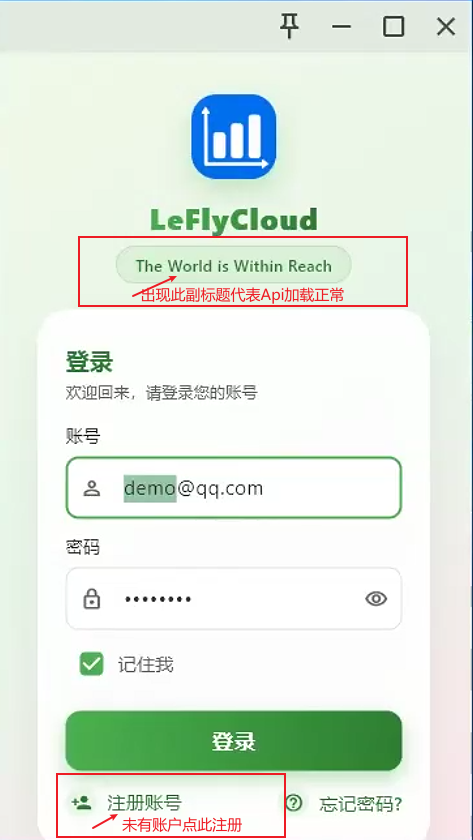
# 五、登录客户端
安装完成后打开客户端,
使用 你在官网注册的邮箱账号 登录。
登录提醒
- 请确认登录邮箱与官网注册邮箱一致
- 若登录失败,建议退出应用后重新打开再试
# 六、购买套餐
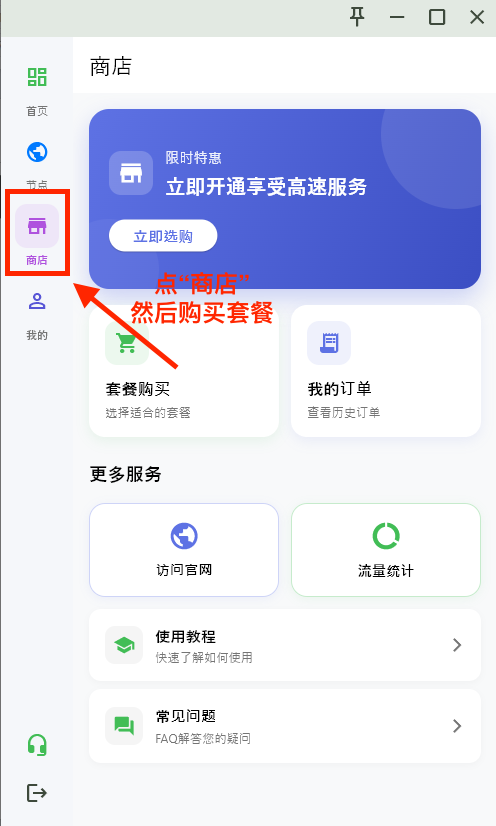
登录成功后:
- 点击客户端内的 「商店」
- 选择合适的套餐并完成购买
# 七、启动连接(关键一步)
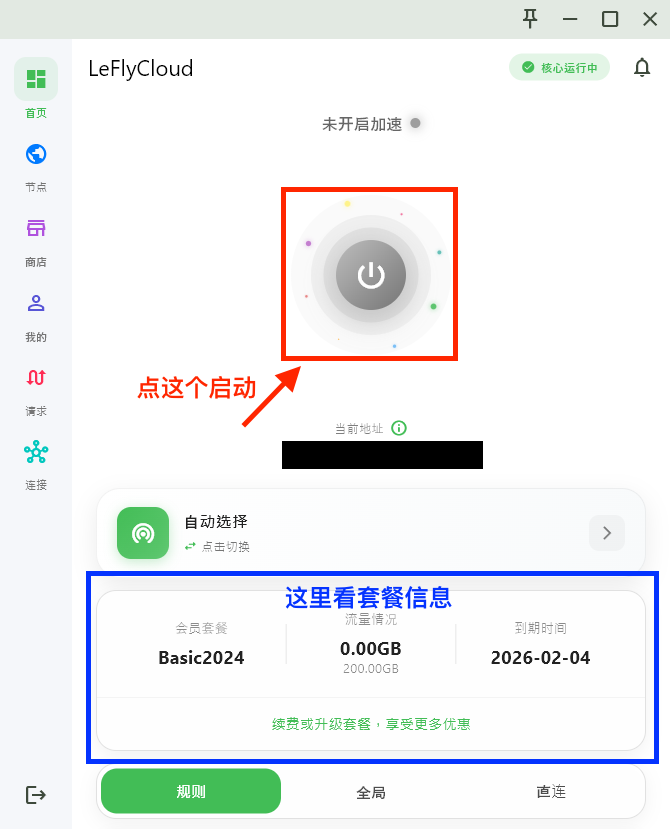
在客户端首页,点击 中间的启动按钮:
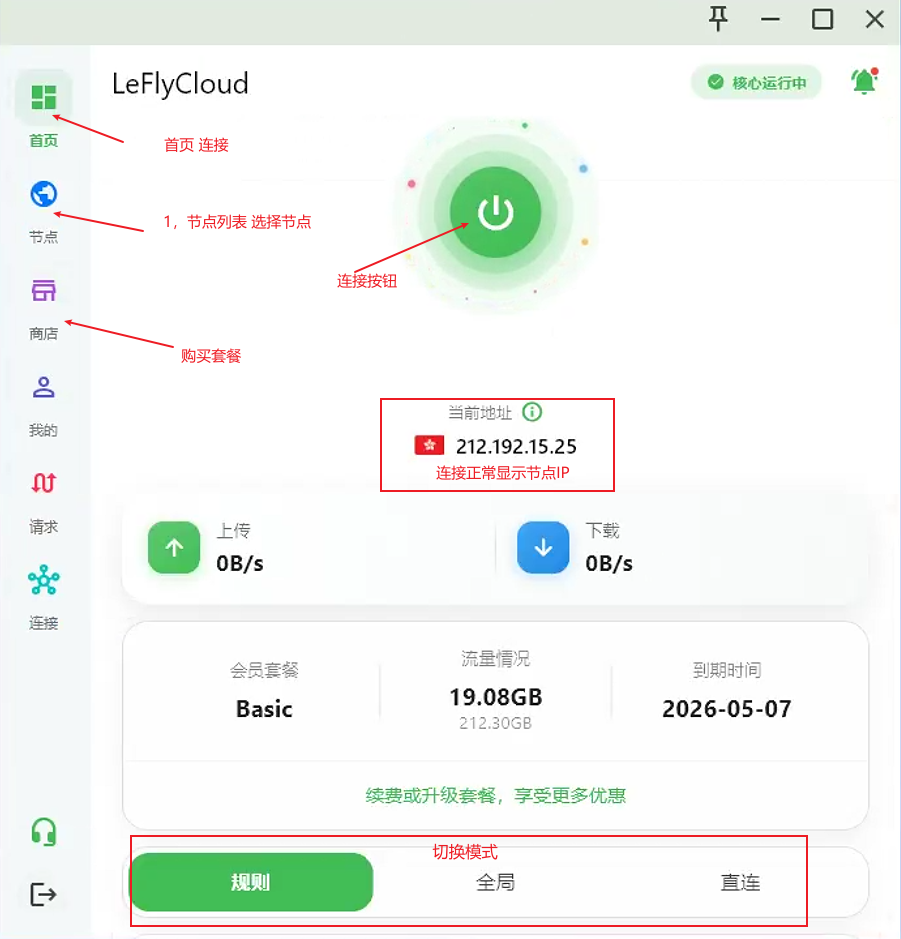
当界面变成如下状态,说明已经成功连接:
常见误区
- 已登录 ≠ 已连接
- 必须点击启动按钮,显示“已开启加速”状态后才能正常使用
🎉 基础教程已完成,此时已可以正常使用网络服务
# 八、进阶玩法(可选)
# 1️⃣ 更换节点
点击客户端下方 「节点」,手动选择不同地区线路。
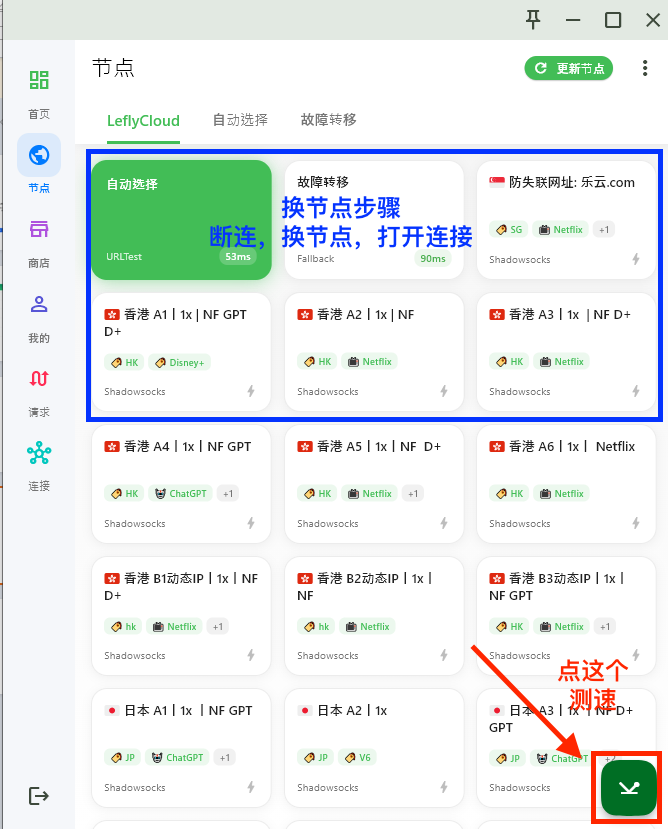
# 2️⃣ 测速技巧(建议)
- 延迟测试建议多测几次
- 单击节点可重新测速
- 优先选择 香港 / 日本 / 新加坡 / 美国 / 台湾 等地区
- 若节点不稳定,可切换同地区其它节点
使用建议
不同时间段网络质量可能不同,
节点延迟和速度存在波动属于正常现象。
冷门节点不建议长期使用
# 3️⃣ 代理模式说明(规则 / 全局 / 直连)
# 🟢 规则模式(推荐)
推荐使用
系统根据规则自动判断流量走向:
- 国外网站走代理
- 国内网站直连
👉 日常使用强烈推荐规则模式
# 🔵 全局模式
谨慎使用
所有流量都会走代理节点,
适合临时测试或特殊网络环境使用。
# ⚪ 直连模式
注意
所有流量均不经过代理,
等同于暂停代理服务。
使用建议总结
- 日常使用:规则模式
- 测试节点:全局模式
- 暂停代理:直连模式
感谢你使用 LeflyCloud 官方客户端!
如遇问题,建议优先查看 常见问题(FAQ) 或联系在线客服。