
 SingBox 内核客户端
# SingBox 内核客户端(Android)使用教程
LeflyCloud 官方专用客户端(SingBox 内核),
面向 较新版本 Android 原生系统,主打 性能、稳定性与新协议支持。
重要兼容性说明
- ❌ 不支持 HarmonyOS(鸿蒙系统)
- ❌ 不支持低版本 Android 系统
- ✅ 仅推荐 较新版本 Android 原生系统用户 使用
如果你使用的是 鸿蒙 4.0 或旧安卓版本,
请改用 Clash 内核客户端(通用版)。
新手必读
如果您是新手,建议按本教程 从上到下逐步操作,
不要跳过「启动连接 / 代理模式」等关键步骤。
# 一、适用人群
- ✅ Android 原生系统用户
- ✅ 系统版本较新、追求性能与稳定性的用户
- ❌ HarmonyOS 鸿蒙用户
- ❌ 低版本 Android 系统用户
选择建议
如果你 不确定自己系统是否兼容,
请优先使用 Clash 内核客户端(Android 通用版),兼容性更好。
# 二、下载安装客户端
点击下方按钮下载 LeflyCloud 官方 Android SingBox 内核客户端:
下载说明
- 若安装失败、无法启动或闪退,通常为系统不兼容
- 出现兼容问题请直接改用 Clash 内核客户端
# 三、安装说明(Android)
- 下载完成后点击 APK 文件
- 按系统提示完成安装
- 首次安装可能提示“未知来源”,请选择 允许安装
安装失败怎么办?
- 若提示解析失败 / 无法安装
- 若安装后无法打开或闪退
请确认你的 Android 版本是否过低,
或直接使用 Clash 内核客户端(通用版)。
# 四、登录客户端
安装完成后打开客户端,
使用 你在官网注册的邮箱账号 登录。
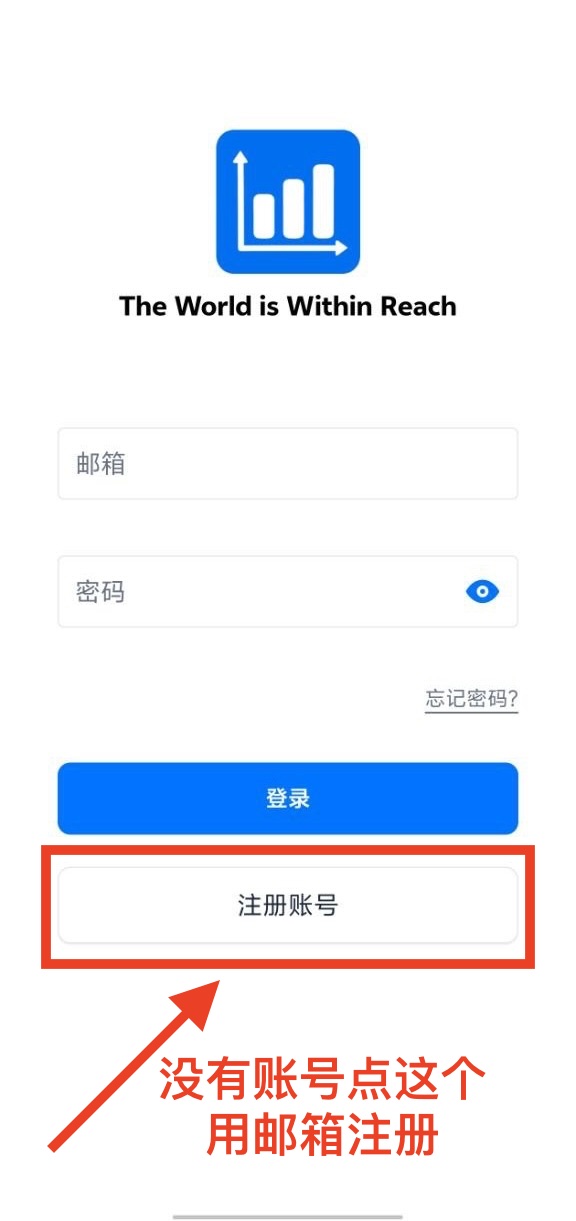
登录提醒
- 请确认登录邮箱与官网注册邮箱一致
- 若登录失败,请检查网络或重启客户端
# 五、购买套餐
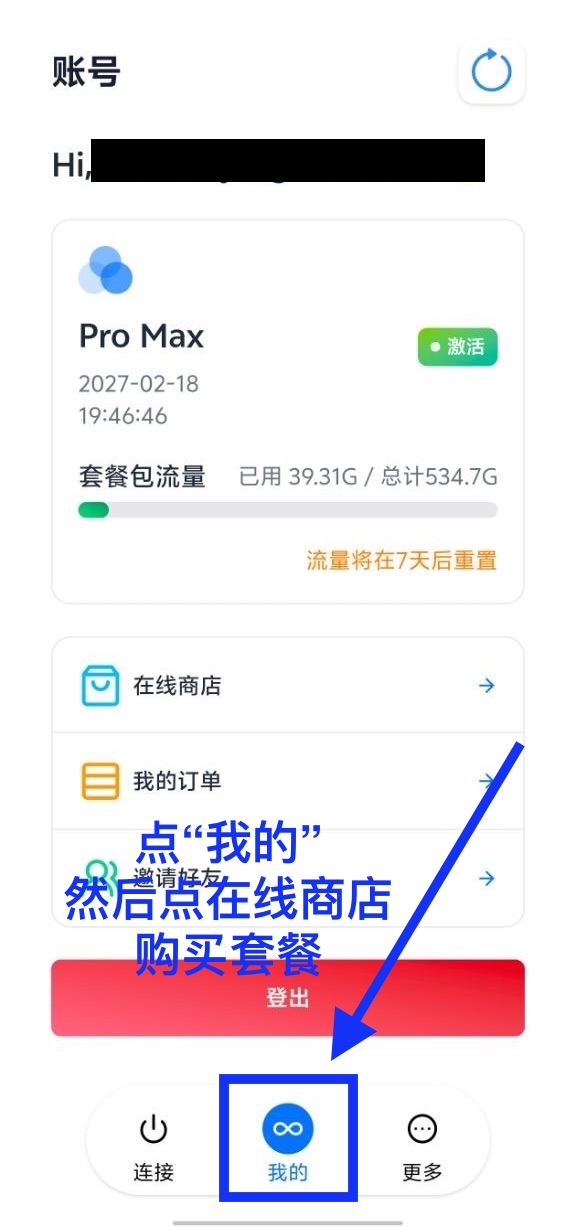
登录成功后:
- 进入客户端内的 「在线商店」
- 选择合适的套餐并完成购买
# 
# 六、查看套餐状态
购买完成后,返回 「首页」 查看套餐信息。
套餐未显示?
- 退出客户端
- 重新打开客户端
- 再次进入首页查看
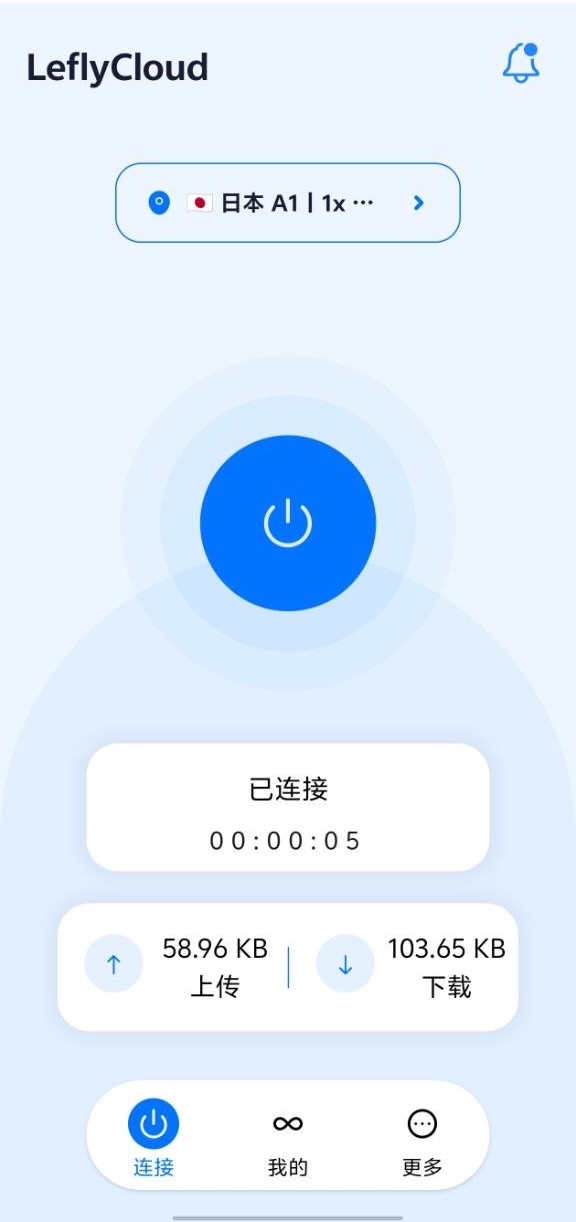
# 七、启动连接(关键一步)
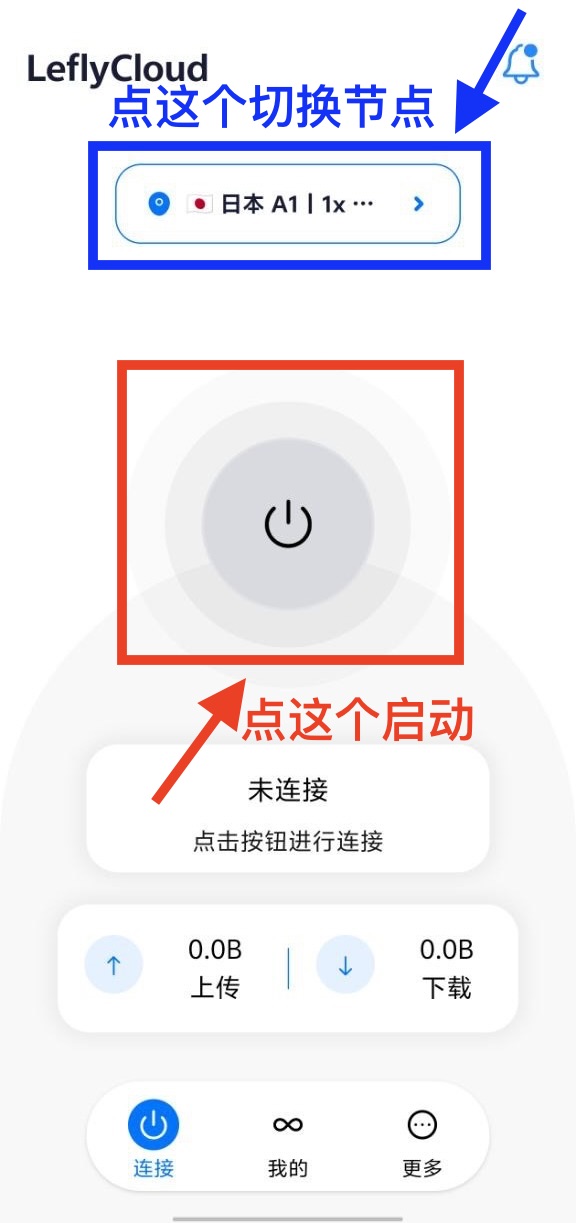
在客户端首页:
- 点击 启动 / 连接按钮
- 第一次连接会弹出连接请求,请允许
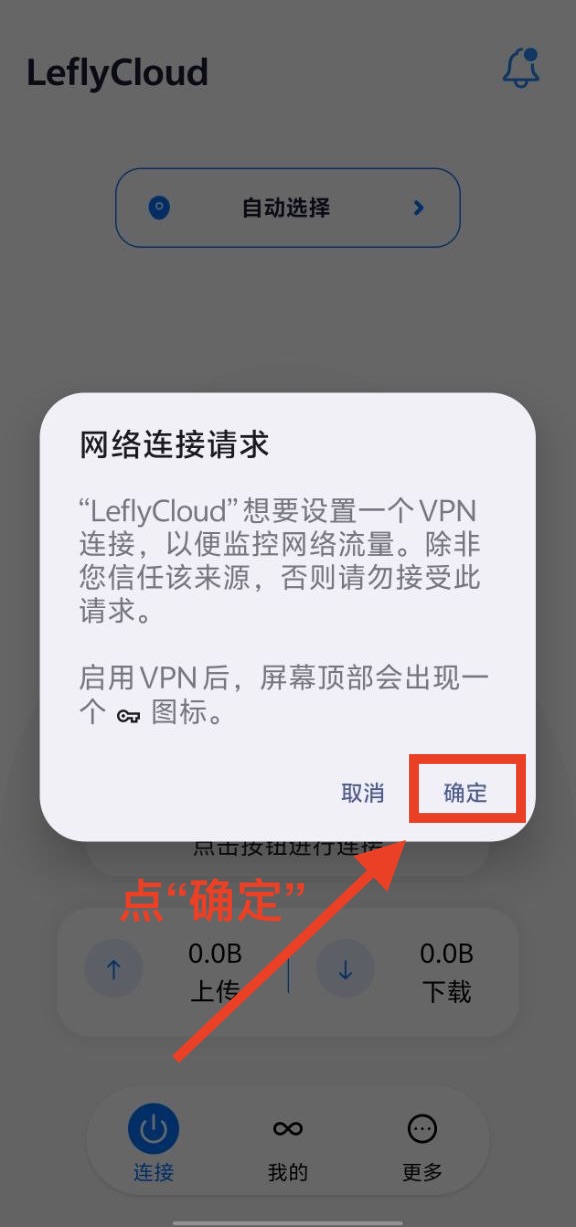
- 等待状态显示为 已连接 / 已开启加速
常见误区
- 已登录 ≠ 已连接
- 必须点击启动按钮后才能正常使用
🎉 基础使用已完成,可以正常使用网络服务
# 八、进阶玩法(可选)
# 1️⃣ 更换节点
- 进入 「节点」 页面
- 手动选择不同地区线路
# 2️⃣ 测速技巧
- 延迟测试建议多测几次
- 优先选择 香港 / 日本 / 新加坡 / 美国 / 台湾 等地区
- 节点不稳定时可切换同地区其它节点
使用建议
不同时间段网络质量存在波动,
延迟变化属于正常现象。
# 九、代理模式说明(规则 / 全局 / 直连)
# 🟢 规则模式(推荐)
推荐使用
SingBox 会根据内置规则自动判断流量走向:
- 国外应用走代理
- 国内应用直连
👉 日常使用强烈推荐规则模式
# 🔵 全局模式
谨慎使用
所有流量都会走代理节点,
适合临时测试或特殊网络环境。
# ⚪ 直连模式
注意
所有流量均不经过代理,
等同于暂停代理服务。
使用建议总结
- 日常使用:规则模式
- 测试节点:全局模式
- 暂停代理:直连模式
感谢你使用 LeflyCloud 官方 Android SingBox 内核客户端!
如遇兼容性问题,请优先切换 Clash 内核客户端(通用版)。